
Funkcija SUMPRODUCT atgriež atbilstošo diapazonu vai masīvu reizinājumu summu. Noklusējuma darbība ir reizināšana, bet ir iespējama arī saskaitīšana, atņemšana un dalīšana.
Šajā piemērā mēs izmantosim SUMPRODUCT, lai atgrieztu konkrēta vienuma un lieluma pārdošanas kopsummu:
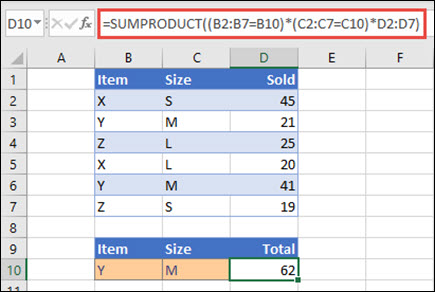 SUMPRODUCT saskaņo visus vienuma J/Lielums M gadījumus un saskaita tos, tāpēc šajā piemērā 21 plus 41 ir vienāds ar 62.
Sintakse
Lai izmantotu noklusējuma operāciju (reizināšanu):
=SUMPRODUCT(masīvs1, [masīvs2], [masīvs3], ...)
Funkcijas SUMPRODUCT sintaksei ir šādi argumenti.
| Arguments | Apraksts |
|---|---|
|
masīvs1 Obligāts |
Pirmais masīvu arguments, kura komponenti ir jāreizina un pēc tam jāsaskaita. |
|
[masīvs2], [masīvs3],... Neobligāts |
Masīvi no 2 līdz 255, kuru komponenti ir jāreizina un pēc tam jāsaskaita. |
Citu aritmētisko operāciju veikšana
Izmantojiet SUMPRODUCT kā parasti, bet aizstājiet komatus, kas atdala masīva argumentus, ar nepieciešamajiem aritmētiskajiem operatoriem (*, /, +, -). Pēc visu darbību veikšanas rezultāti tiek summēti kā parasti.
Piezīme
Ja izmantojat aritmētiskos operatorus, apsveriet iespēju masīva argumentus iekļaut iekavās un izmantot iekavas, lai grupētu masīva argumentus aritmētisko darbību secības kontrolei.
Piezīmes
- Masīvu argumentiem jābūt vienādām dimensijām. Ja tā nav, funkcija SUMPRODUCT atgriež #VALUE! kļūdas vērtību. Piemēram, =SUMPRODUCT(C2:C10,D2:D5) atgriezīs kļūdu, jo diapazoni nav viena izmēra.
- Funkcija SUMPRODUCT neskaitliska masīva ierakstus apstrādā kā nulles.
- Lai nodrošinātu vislabāko veiktspēju, SUMPRODUCT nevajadzētu izmantot ar pilnu kolonnu atsaucēm. Apsveriet =SUMPRODUCT(A:A,B:B), šeit funkcija pirms to pievienošanas reizinās 1 048 576 šūnas kolonnā A ar 1 048 576 šūnām kolonnā B.
1. piemērs
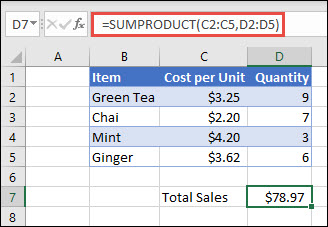
Lai izveidotu formulu, izmantojot iepriekš aprakstīto paraugu sarakstu, ierakstiet =SUMPRODUCT(C2:C5,D2:D5) un nospiediet taustiņu Enter. Katra kolonnas C šūna tiek reizināta ar tai atbilstošo šūnu tajā pašā kolonnas D rindā, un rezultāti tiek saskaitīti. Kopējā pārtikas preču summa ir 78.97 USD.
Lai uzrakstītu garāku formulu ar tādu pašu rezultātu, ierakstiet =C2*D2+C3*D3+C4*D4+C5*D5 un nospiediet taustiņu Enter. Pēc taustiņa Enter nospiešanas rezultāts ir tāds pats: 78,97 EUR. Šūna C2 tiek reizināta ar D2, un tās rezultāts tiek pievienots šūnas C3 rezultātam, reizināts ar šūnu D3 utt.
2. piemērs
Tālāk esošajā piemērā funkcija SUMPRODUCT tiek izmantota, lai atgrieztu tirdzniecības aģenta kopējo neto pārdošanas apjomu, kur ir gan kopējā pārdošana, gan izdevumi pēc aģenta. Šajā gadījumā mēs izmantojam Excel tabulu, kurā tiek izmantotas strukturētas atsauces , nevis standarta Excel diapazoni. Šeit redzēsit, ka diapazoni Pārdošana, Izdevumi un Aģents ir sakārtoti pēc nosaukuma.
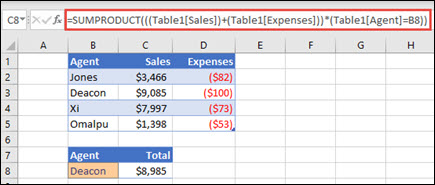 Formula ir: =SUMPRODUCT(((Tabula1[Pārdošana])+(Tabula1[Izdevumi]))*(Tabula1[Aģents]=B8)), un tā atgriež šūnā B8 uzskaitītā aģenta pārdošanas un izdevumu summu.
3. piemērs
Šajā piemērā mēs vēlamies atgriezt konkrētas preces kopsummu, kas pārdota konkrētajā reģionā. Šajā gadījumā, cik ķiršu pārdeva Austrumu reģions?
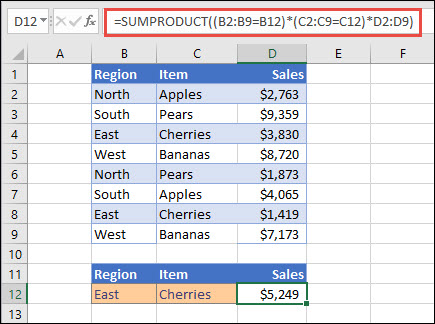 Šeit formula ir: =SUMPRODUCT((B2:B9=B12)*(C2:C9=C12)*D2:D9). Vispirms tas reizina Austrumu gadījumu skaitu ar ķiršu atbilstošo gadījumu skaitu. Visbeidzot, tā summē kolonnas Pārdošana atbilstošo rindu vērtības. Lai redzētu, kā programma Excel to aprēķina, atlasiet formulas šūnu un pēc tam dodieties uz FormulasNovērtēt formulu>.>
Vai nepieciešama papildu palīdzība?
Vienmēr varat pajautāt speciālistam Excel tehnoloģiju kopienā vai saņemt atbalstu kopienās.