Ja ir jāsummē skaitļu kolonna vai rinda, ļaujiet programmai Excel to izdarīt jūsu vietā. Atlasiet šūnu blakus skaitļiem, ko vēlaties summēt, cilnē Sākums atlasiet Automātiskā summēšana, nospiediet taustiņu Enter, un viss.

Atlasot automātisko summēšanu, programma Excel automātiski ievada formulu (kurā tiek izmantota funkcija SUM), lai summētu skaitļus.
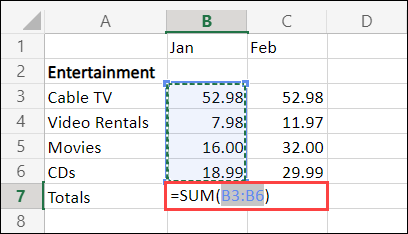
Lūk, piemērs. Lai šajā izklaides budžetā pievienotu janvāra skaitļus, atlasiet šūnu B7, kas atrodas tieši zem skaitļu kolonnas. Pēc tam atlasiet Automātiskā summēšana. Šūnā B7 tiek parādīta formula, un programma Excel iezīmē šūnas, kuras summējat.

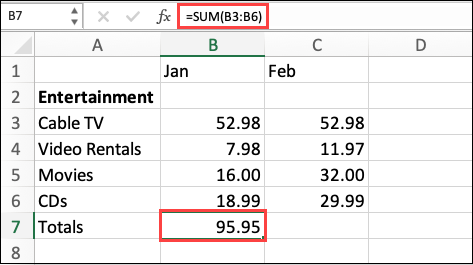
Nospiediet taustiņu Enter, lai rezultātu (95,94) parādītu šūnā B7. Formulu varat redzēt arī formulu joslā Excel loga augšdaļā.

Piezīme
- Lai summētu skaitļu kolonnu, atlasiet šūnu tieši zem kolonnas pēdējā skaitļa. Lai summētu skaitļu rindu, atlasiet šūnu uzreiz pa labi.
-
Automātiskā summēšana atrodas divās vietās: Sākuma>automātiskā summēšana un formulu>automātiskā summēšana.
- Kad esat izveidojis formulu, varat to kopēt citās šūnās, nevis rakstīt to atkal un atkal. Piemēram, ja kopējat formulu no šūnas B7 uz šūnu C7, formula šūnā C7 automātiski pielāgojas jaunajai atrašanās vietai un aprēķina skaitļus šūnā C3:C6.
- Automātisko summēšanu vienlaikus var izmantot arī vairākām šūnām. Piemēram, varat iezīmēt gan šūnu B7, gan C7, atlasīt Automātiskā summēšana un vienlaikus izveidot abu kolonnu kopsummas.
- Varat arī summēt skaitļus, izveidojot vienkāršu formulu.
Ja ir jāsummē skaitļu kolonna vai rinda, ļaujiet programmai Excel to izdarīt jūsu vietā. Atlasiet šūnu blakus skaitļiem, ko vēlaties summēt, cilnē Sākums atlasiet Automātiskā summēšana, nospiediet taustiņu Enter, un viss.

Atlasot automātisko summēšanu, programma Excel automātiski ievada formulu (kurā tiek izmantota funkcija SUM), lai summētu skaitļus.
Lūk, piemērs. Lai šajā izklaides budžetā pievienotu janvāra skaitļus, atlasiet šūnu B7, kas atrodas tieši zem skaitļu kolonnas. Pēc tam atlasiet Automātiskā summēšana. Šūnā B7 tiek parādīta formula, un programma Excel iezīmē šūnas, kuras summējat.

Nospiediet taustiņu Enter, lai rezultātu (95,94) parādītu šūnā B7. Formulu varat redzēt arī formulu joslā Excel loga augšdaļā.
Piezīme
- Lai summētu skaitļu kolonnu, atlasiet šūnu tieši zem kolonnas pēdējā skaitļa. Lai summētu skaitļu rindu, atlasiet šūnu uzreiz pa labi.
-
Automātiskā summēšana atrodas divās vietās: Sākuma>automātiskā summēšana un formulu>automātiskā summēšana.
- Kad esat izveidojis formulu, varat to kopēt citās šūnās, nevis rakstīt to atkal un atkal. Piemēram, ja kopējat formulu no šūnas B7 uz šūnu C7, formula šūnā C7 automātiski pielāgojas jaunajai atrašanās vietai un aprēķina skaitļus šūnā C3:C6.
- Automātisko summēšanu vienlaikus var izmantot arī vairākām šūnām. Piemēram, varat iezīmēt gan šūnu B7, gan C7, atlasīt Automātiskā summēšana un vienlaikus izveidot abu kolonnu kopsummas.
- Varat arī summēt skaitļus, izveidojot vienkāršu formulu.
Android planšetdatorā vai Android tālrunī
- Darblapā pieskarieties pirmajai tukšajai šūnai aiz šūnu diapazona, kurā ir skaitļi, vai pieskarieties un velciet, lai atlasītu šūnu diapazonu, kuram vēlaties veikt aprēķinu.

- Pieskarieties pie Automātiskā summēšana.

- Pieskarieties pie Summēt.

- Pieskarieties atzīmei.

Gatavs!

Ja ir jāsummē skaitļu kolonna vai rinda, ļaujiet programmai Excel to izdarīt jūsu vietā. Atlasiet šūnu blakus skaitļiem, ko vēlaties summēt, cilnē Sākums atlasiet Automātiskā summēšana, nospiediet taustiņu Enter, un viss.

Atlasot automātisko summēšanu, programma Excel automātiski ievada formulu (kurā tiek izmantota funkcija SUM), lai summētu skaitļus.
Lūk, piemērs. Lai šajā izklaides budžetā pievienotu janvāra skaitļus, atlasiet šūnu B7, kas atrodas tieši zem skaitļu kolonnas. Pēc tam atlasiet Automātiskā summēšana. Šūnā B7 tiek parādīta formula, un programma Excel iezīmē šūnas, kuras summējat.
Nospiediet taustiņu Enter, lai rezultātu (95,94) parādītu šūnā B7. Formulu varat redzēt arī formulu joslā Excel loga augšdaļā.

Piezīme
- Lai summētu skaitļu kolonnu, atlasiet šūnu tieši zem kolonnas pēdējā skaitļa. Lai summētu skaitļu rindu, atlasiet šūnu uzreiz pa labi.
-
Automātiskā summēšana atrodas divās vietās: Sākuma>automātiskā summēšana un formulu>automātiskā summēšana.
- Kad esat izveidojis formulu, varat to kopēt citās šūnās, nevis rakstīt to atkal un atkal. Piemēram, ja kopējat formulu no šūnas B7 uz šūnu C7, formula šūnā C7 automātiski pielāgojas jaunajai atrašanās vietai un aprēķina skaitļus šūnā C3:C6.
- Automātisko summēšanu vienlaikus var izmantot arī vairākām šūnām. Piemēram, varat iezīmēt gan šūnu B7, gan C7, atlasīt Automātiskā summēšana un vienlaikus izveidot abu kolonnu kopsummas.
- Varat arī summēt skaitļus, izveidojot vienkāršu formulu.
