
Kalkulatora vietā izmantojiet Microsoft Excel matemātisko aprēķinu veikšanai!
Varat ievadīt vienkāršas formulas, lai saskaitītu, dalītu, reizinātu un atņemtu nepieciešamo skaitu skaitlisko vērtību. Vai izmantojiet automātiskās summēšanas līdzekli, lai ātri summētu vērtību sēriju, neievadot tās formulā manuāli. Pēc formulas izveidošanas varat to kopēt blakusesošajās šūnās — nav nepieciešams atkārtoti izveidot vienu un to pašu formulu.
Atņemt programmā Excel
Reizināšana programmā Excel
Dalīšana programmā Excel
Uzziniet vairāk par vienkāršām formulām
Visu formulu ieraksti sākas ar vienādības zīmi (=). Vienkāršu formulu gadījumā vienkārši ierakstiet vienādības zīmi un pēc tam skaitliskās vērtības, kuras vēlaties aprēķināt, un matemātiskos operatorus, ko vēlaties izmantot — pluszīme (+) saskaitīšanai, mīnuszīme (-) atņemšanai, zvaigznīte (*) reizināšanai un slīpsvītra (/) dalīšanai. Pēc tam nospiediet taustiņu ENTER, un Excel nekavējoties veic aprēķinus un parāda formulas rezultātu.
Piemēram, ja ierakstāt = 12,99+16,99 šūnā C5 un nospiežat taustiņu ENTER, programma Excel aprēķina rezultātu un šajā šūnā parāda 29,98.
 Formula, ko ievadāt šūnā, ir redzama formulu joslā, un jūs varat to redzēt ikreiz, kad šūna ir atlasīta.
Svarīgi!
Lai gan pastāv funkcija SUM , nav pieejama funkcija SUBTRACT . Tā vietā formulā izmantojiet mīnuszīmi (-), piemēram, = 8-3+2-4+12. Mīnuszīmi varat izmantot arī, lai skaitli pārvērstu par tā negatīvo vērtību funkcijā SUM, piemēram, formulā =SUM(12,5,-3,8,-4) izmantota funkcija SUM, lai pievienotu 12,5, atņemtu 3, pievienotu 8 un atņemtu 4, norādītajā secībā.
Automātiskās summēšanas izmantošana
Automātiskā summēšana ir vieglākais veids, kā darblapai pievienot formulu SUM. Atlasiet tukšu šūnu tieši zem vai virs tā diapazona, ko vēlaties summēt, un lentes sākuma vaiformulas cilnēs noklikšķiniet uz Automātiskā summēšana>. Automātiskā summēšana automātiski noteiks summējamo diapazonu un izveidos jums formulu. Tas darbojas arī horizontāli, ja atlasāt šūnu pa kreisi vai pa labi no diapazona, kas jāsummē.
Piezīme
Automātiskā summēšana nedarbojas blakus nenovietotu diapazonu gadījumā.

Automātiskā summēšana vertikāli
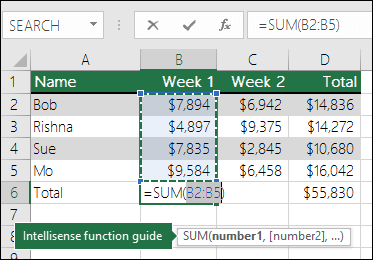
Iepriekš norādītajā attēlā ir redzams, ka automātiskās summēšanas līdzeklis automātiski nosaka šūnas B2:B5 kā summējamo diapazonu. Lai to apstiprinātu, jums ir tikai jānospiež taustiņš ENTER. Ja ir jāpievieno/jāizslēdz vairāk šūnu, pēc izvēles varat turēt taustiņu Shift + bulttaustiņu, līdz atlase atbilst vēlamajai. Pēc tam nospiediet taustiņu Enter, lai pabeigtu uzdevumu.
IntelliSense funkcijas ceļvedis: SUM(skaitlis1,[skaitlis2], ...) peldošais tags zem funkcijas ir IntelliSense ceļvedis. Ja noklikšķinājāt uz SUM vai funkcijas nosaukuma, tā tiks mainīta uz zilu hipersaiti uz attiecīgās funkcijas palīdzības tēmu. Ja noklikšķināsit uz atsevišķiem funkcijas elementiem, formulā tiks izceltas attiecīgās daļas. Šajā gadījumā tiks izceltas tikai B2:B5, jo šajā formulā ir tikai viena skaitļa atsauce. IntelliSense tags tiks rādīts ikvienai funkcijai.
Automātiskā summēšana horizontāli

Papildinformāciju skatiet rakstā par funkciju SUM.
Izvairieties no vienas un tās pašas formulas pārrakstīšanas
Kad esat izveidojis formulu, varat to kopēt citās šūnās — tā nav jāpārraksta. Varat kopēt formulu vai izmantot aizpildīšanas turi , lai kopētu formulu blakus esošajās šūnās.
Piemēram, kopējot šo formulu no šūnas B6 uz C6, formula šūnā automātiski tiek mainīta atbilstoši šūnas atsaucēm kolonnā C.

Kopējot formulu, pārliecinieties, vai šūnu atsauces ir pareizas. Šūnu atsauces var mainīties, ja tām ir relatīvās atsauces. Papildinformāciju skatiet sadaļā Formulas kopēšana un ielīmēšana citā šūnā vai darblapā.
Ko var izmantot formulā kalkulatora taustiņu imitēšanai?
| Kalkulatora taustiņš | Excel metode | Apraksts/piemērs | Rezultāts |
|---|---|---|---|
| + (Pluszīmes taustiņš) | + (pluszīme) | Izmantojiet formulā skaitļu saskaitīšanai. Piemērs: =4+6+2 | 12 |
| - (Mīnuszīmes taustiņš) | - (mīnuszīme) | Izmantojiet formulā, lai atņemtu skaitļus vai norādītu negatīvu skaitli. Piemērs: =18-12 Piemērs: =24*-5 (24 reiz mīnus 5) |
6 -120 |
| x (Reizināšanas taustiņš) | * (zvaigznīte, dēvētas arī par "zvaigzni") | Izmantojiet formulā skaitļu reizināšanai. Piemērs: =8*3 | 24 |
| ÷ (Dalīšanas taustiņš) | / (slīpsvītra) | Izmantojiet formulā, lai vienu skaitli dalītu ar citu. Piemērs: =45/5 | 9 |
| % (Procentu taustiņš) | % (procenti) | Izmantojiet formulā ar *, lai reizinātu ar procentuālu vērtību. Piemērs: =15%*20 | 3 |
| √ (kvadrātsakne) | SQRT (funkcija) | Izmantojiet funkciju SQRT formulā, lai iegūtu skaitļa kvadrātsakni. Piemērs: =SQRT(64) | 8 |
| 1/x (daļskaitlis) | =1/n | Izmantojiet = 1/n formulā, kur n ir skaitlis, ar kuru vēlaties dalīt 1. Piemērs: =1/8 |
0,125 |
Vai nepieciešama papildu palīdzība?
Vienmēr varat pajautāt speciālistam Excel tehnoloģiju kopienā vai saņemt atbalstu kopienās.
Aprēķina operatori un darbību secība programmā ExcelPārskats par formulām programmā ExcelKā nepieļaut kļūdainas formulas Kļūduatrašana un izlabošana formulās Excelīsinājumtaustiņi un funkciju taustiņiExcel funkcijas (alfabēta secībā)Excel funkcijas (pēc kategorijas)