
Ja zināt no formulas iegūstamo rezultātu, bet neesat pārliecināts, kāda ievades vērtība vajadzīga rezultāta iegūšanai, izmantojiet vērtības sasniegšanas līdzekli. Piemērs: jums ir jāaizņemas nauda. Jūs zināt, cik daudz naudas nepieciešams, cik ilgu laiku vēlaties aizņemt, lai atmaksātu aizdevumu, un cik daudz varat atļauties maksāt katru mēnesī. Varat izmantot vērtības sasniegšanas līdzekli, lai noteiktu, kāda procentu likme jānorāda, lai īstenotu savu aizņēmuma mērķi.
Ja zināt no formulas iegūstamo rezultātu, bet neesat pārliecināts, kāda ievades vērtība vajadzīga rezultāta iegūšanai, izmantojiet vērtības sasniegšanas līdzekli. Piemērs: jums ir jāaizņemas nauda. Jūs zināt, cik daudz naudas nepieciešams, cik ilgu laiku vēlaties aizņemt, lai atmaksātu aizdevumu, un cik daudz varat atļauties maksāt katru mēnesī. Varat izmantot vērtības sasniegšanas līdzekli, lai noteiktu, kāda procentu likme jānorāda, lai īstenotu savu aizņēmuma mērķi.
Piezīme
Vērtības sasniegšanas līdzeklis darbojas tikai ar vienu mainīgā ievades vērtību. Ja vēlaties pieņemt vairākas ievades vērtības; piemēram, gan aizdevuma summu, gan ikmēneša maksājuma summu par aizdevumu varat izmantot pievienojumprogramma Risinātājs. Papildinformāciju skatiet rakstā Problēmas definēšana un risināšana, izmantojot risinātāju.
Soli pa solim ar piemēru
Soli pa solim apskatīsim iepriekšējo piemēru.
Lai aprēķinātu mērķa sasniegšanai nepieciešamo aizdevuma procentu likmi, izmantojiet funkciju PMT. Funkcija PMT aprēķina ikmēneša maksājuma summu. Šajā piemērā ikmēneša maksājuma summa ir vēlamais mērķis.
Darblapas sagatavošana
Atveriet jaunu, tukšu darblapu.
Vispirms, lai būtu vieglāk lasīt darblapu, pievienojiet dažas etiķetes pirmajā kolonnā.
- Šūnā A1 ierakstiet Aizdevuma summa.
- Šūnā A2 ierakstiet Termiņš mēnešos.
- Šūnā A3 ierakstiet Procentu likme.
- Šūnā A4 ierakstiet Maksājums.
Pēc tam pievienojiet zināmās vērtības.
Šūnā B1 ierakstiet 100 000. Tā ir summa, kuru vēlaties aizņemties.
Šūnā B2 ierakstiet 180. Tas ir mēnešu skaits, cik ilgi vēlaties atmaksāt aizdevumu.
Piezīme
Lai gan ir zināma vēlamā maksājuma summa, tā netiek ievadīta kā vērtība, jo maksājuma summa ir formulas rezultāts. Tā vietā pievienojiet formulu darblapai un vēlākā darbībā, izmantojot vērtības sasniegšanas līdzekli, norādiet maksājuma vērtību.
Pēc tam pievienojiet formulu, kurai jums ir mērķis. Piemēram, izmantojiet funkciju PMT:
- Šūnā B4 ierakstiet =PMT(B3/12,B2,B1). Šī formula aprēķina maksājuma summu. Šajā piemērā jums katru mēnesi ir jāmaksā 900 USD. Šo summu šeit nevar ievadīt, jo vēlaties izmantot vērtības sasniegšanas līdzekli procentu likmes noteikšanai, bet vērtības sasniegšanas līdzeklim ir jāsāk ar formulu.
Formula atsaucas uz šūnām B1 un B2, kurās ir iepriekšējās darbībās norādītās vērtības. Formula atsaucas arī uz šūnu B3, kur jānorāda, ka vērtības sasniegšanas līdzeklis liek procentu likmi. Šī formula šūnā B3 vērtību dala ar 12, jo esat norādījis ikmēneša maksājumu, bet funkcija PMT izmanto gada procentu likmi.
Tā kā šūnā B3 nav vērtības, programma Excel pieņem, ka tiek izmantota 0% procentu likme, un, izmantojot piemērā norādītās vērtības, tā atgriež maksājumu 555,56 EUR apmērā. Pagaidām šo vērtību varat ignorēt.
- Šūnā B4 ierakstiet =PMT(B3/12,B2,B1). Šī formula aprēķina maksājuma summu. Šajā piemērā jums katru mēnesi ir jāmaksā 900 USD. Šo summu šeit nevar ievadīt, jo vēlaties izmantot vērtības sasniegšanas līdzekli procentu likmes noteikšanai, bet vērtības sasniegšanas līdzeklim ir jāsāk ar formulu.
Vērtības sasniegšanas izmantošana, lai noteiktu procentu likmi
Cilnes Dati grupā Prognoze noklikšķiniet uz iespēju analīze un pēc tam uz Vērtības sasniegšana.
Lodziņā Iestatīt šūnu ievadiet atsauci uz šūnu, kurā ir formula, kuru vēlaties atrisināt. Šajā piemērā šī atsauce ir šūna B4.
Lodziņā Uz vērtību ierakstiet vēlamo formulas rezultātu. Piemērā tas ir -900. Ņemiet vērā, ka šis skaitlis ir negatīvs, jo tas apzīmē maksājumu.
Lodziņā Mainot šūnu ievadiet atsauci uz šūnu, kurā ir vērtība, kuru vēlaties pielāgot. Piemērā šī atsauce ir šūna B3.
Piezīme
Uz šūnu, kurā vērtības meklēšanā tiek veiktas izmaiņas, ir jābūt atsaucei pēc formulas šūnā, kuru norādījāt lodziņā Iestatīt šūnu .
Noklikšķiniet uz Labi.
Vērtības sasniegšana darbojas un rada rezultātu, kā parādīts tālāk esošajā attēlā.
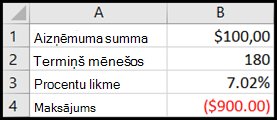
Šūnas B1, B2 un B3 ir aizdevuma summas, termiņa ilguma un procentu likmes vērtības.
Šūnā B4 tiek parādīts formulas =PMT(B3/12,B2,B1) rezultāts.Visbeidzot formatējiet mērķa šūnu (B3) tā, lai rezultāts tiktu rādīts kā procenti.
- Cilnes Sākums grupā Skaitlis noklikšķiniet uz Procenti.
- Lai iestatītu decimāldaļu skaitu, noklikšķiniet uz Garāka decimāldaļa vai Īsāka decimāldaļa .