

Risinātājs ir programmas Microsoft Excel pievienojumprogramma, ko varat izmantot iespēju analīzei. Izmantojiet risinātāju, lai atrastu optimālo (maksimālo vai minimālo) vērtību formulai vienā šūnā — to dēvē par mērķa šūnu —, kas ir pakļauta ierobežojumiem, ko nosaka citu darblapas formulas šūnu vērtības. Risinātājs darbojas ar šūnu grupu, ko dēvē par lēmumu mainīgajām vai vienkārši mainīgajām šūnām un kas tiek izmantotas, lai aprēķinātu formulas ierobežojuma vai mērķšūnās. Risinātājā tiek koriģētas norādīto mainīgo šūnu vērtības, lai atbilstu šūnu ierobežojumiem un izveidotu nepieciešamo mērķšūnas rezultātu.
Vienkārši sakot, varat izmantot risinātāju, lai noteiktu vienas šūnas maksimālo vai minimālo vērtību, mainot citas šūnas. Piemēram, varat mainīt plānotā reklamēšanas budžeta summu un skatīt ietekmi uz plānotās peļņas apjomu.
Risinātāja novērtēšanas piemērs
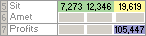
Šajā piemērā reklāmu apjoms katrā ceturksnī ietekmē pārdoto vienību skaitu, netieši nosakot pārdošanas ieņēmumus, saistītās izmaksas un peļņu. Risinātājā var mainīt reklāmas ceturkšņu budžetu (lēmuma mainīgo šūnas B5:C5) līdz pat kopējā budžeta ierobežojumam 20_000 dolāru apmērā (šūna F5), līdz kopējās peļņas (mērķšūna F7) vērtība sasniedz maksimālo apjomu. Mainīgo šūnu vērtības tiek izmantotas katra ceturkšņa peļņas aprēķināšanai, tādējādi vērtības ir saistītas ar formulas mērķšūnu F7, =SUM(Q1 peļņa:Q2 peļņa).

1. Mainīgā šūnas
2. Šūna ar ierobežojumiem
3. Mērķšūna
Pēc Risinātāja palaišanas jaunās vērtības ir šādas:
Problēmas definēšana un risināšana
Cilnes Dati grupā Analīze atlasietRisinātājs.

Piezīme
Ja komanda Risinātājs vai grupa Analīze nav pieejama, ir jāaktivizē pievienojumprogramma Risinātājs. Papildinformāciju skatiet sadaļā Kā aktivizēt pievienojumprogrammu Risinātājs.

Lodziņā Iestatīt mērķi ievadiet šūnas atsauci vai mērķšūnas nosaukumu. Mērķšūnā ir jābūt ietvertai formulai.
Veiciet vienu no šīm darbībām.
- Lai mērķšūnas vērtība būtu iespējami liela, atlasiet Maksimums.
- Lai mērķšūnas vērtība būtu iespējami maza, atlasiet Min.
- Ja vēlaties, lai mērķšūnai būtu noteikta vērtība, atlasiet Vērtība un pēc tam lodziņā ierakstiet vērtību.
- Lodziņā Mainot mainīgās šūnas katrai lēmuma mainīgajai šūnai ievadiet nosaukumu vai atsauci. Atsauces, kas neatrodas blakus, atdaliet ar komatiem. Mainīgajām šūnām ir jābūt tieši vai netieši saistītām ar mērķšūnu. Varat norādīt līdz pat 200 mainīgajām šūnām.
Lodziņā Pakļaut ierobežojumiem ievadiet visus lietojamos ierobežojumus, veicot tālāk norādītās darbības.
Dialoglodziņā Risinātāja parametri atlasiet Pievienot.
Lodziņā Šūnas atsauce ievadiet tā šūnu diapazona šūnas atsauci vai nosaukumu, kuram ir jāierobežo vērtība.
Atlasiet attiecību ( <=, =, =, >int, bin vai dif ), kādu vēlaties starp šūnu, uz kuru ir atsauce, un ierobežojumu. Ja atlasāt int, lodziņā Ierobežojums parādās vesels skaitlis. Ja atlasāt nodalījumu, lodziņā Ierobežojums parādās binārais fails. Ja atlasāt dif, lodziņā Ierobežojums tiek parādīts alldifferent.
Ja lodziņā Ierobežojums kā relāciju izvēlaties <=, = vai >=, ierakstiet skaitli, šūnas atsauci vai nosaukumu vai formulu.
Veiciet vienu no šīm darbībām.
Lai akceptētu ierobežojumu un pievienotu citu, atlasiet Pievienot.
Lai akceptētu ierobežojumu un atgrieztos risinātāja parametru dialoglodziņā, atlasiet Labi.
Piezīme
Int, BIN un DIF relācijas varat lietot tikai lēmumu mainīgo šūnu ierobežojumos.
Lai izdzēstu vai mainītu esošu ierobežojumu, veiciet tālāk norādītās darbības.
- Dialoglodziņā Risinātāja parametri atlasiet ierobežojumu, kuru vēlaties mainīt vai dzēst.
- Atlasiet Mainīt un pēc tam veiciet izmaiņas vai atlasiet Dzēst.
Atlasiet Risināt un veiciet kādu no šīm darbībām.
- Lai paturētu risinājuma vērtības darblapā, dialoglodziņā Risinātāja rezultāti atlasiet Paturēt Risinātāja risinājumu.
- Lai atjaunotu sākotnējās vērtības, pirms atlasījāt Risināt, atlasiet Atjaunot sākotnējās vērtības.
- Risināšanas procesu varat pārtraukt, nospiežot taustiņu Esc. Programmā Excel tiek pārrēķināti dati darblapā ar pēdējām lēmuma mainīgajās šūnās atrastajām vērtībām.
- Lai izveidotu pārskatu, kura pamatā ir jūsu risinājums, kad programmā Risinātājs tika atrasts risinājums, lodziņā Pārskati atlasiet pārskata tipu un pēc tam atlasiet Labi. Pārskats tiek izveidots jaunā darbgrāmatas darblapā. Ja risinātājā netiek atrasts risinājums, pieejami ir tikai atsevišķi pārskati vai nav pieejams neviens pārskats.
- Lai saglabātu lēmuma mainīgo šūnu vērtības un varētu tās parādīt vēlāk, dialoglodziņā Risinātāja rezultāti atlasiet Saglabāt scenāriju un pēc tam lodziņā Scenārija nosaukums ierakstiet scenārija nosaukumu.
Pievienojumprogrammas Risinātājs mēģinājuma risinājumu veikšana
Pēc problēmas definēšanas dialoglodziņā Risinātāja parametri atlasiet Opcijas.
Dialoglodziņā Opcijas atzīmējiet izvēles rūtiņu Rādīt iterācijas rezultātus, lai skatītu katra izmēģinājuma risinājuma vērtības, un pēc tam atlasiet Labi.
Dialoglodziņā Risinātāja parametri atlasiet Atrisināt.
Dialoglodziņā Rādīt mēģinājuma risinājumu veiciet vienu no šīm darbībām.
- Lai apturētu risināšanas procesu un parādītu dialoglodziņu Risinātāja rezultāti , atlasiet Apturēt.
- Lai turpinātu risināšanas procesu un parādītu nākamo mēģinājuma risinājumu, atlasiet Turpināt.
Pievienojumprogrammas Risinātājs risinājumu meklēšanas mainīšana
- Risinātāja parametru dialoglodziņā atlasiet Opcijas.
- Izvēlieties vai ievadiet vērtības jebkurai no opcijām dialoglodziņa cilnēs Visas metodes, Nelineārs (VSG) un Evolucionārs.
Problēmas modeļa saglabāšana vai ielāde
Dialoglodziņā Risinātāja parametri atlasiet Ielādēt/saglabāt.
Ievadiet šūnu diapazonu modeļa apgabalam un atlasiet Saglabāt vai Ielādēt.
Saglabājot modeli, ievadiet atsauci uz pirmo šūnu tukšu šūnu vertikālā diapazonā, kur novietot problēmas modeli. Ielādējot modeli, ievadiet atsauci visam šūnu diapazonam, kurā ietverts problēmas modelis.Padoms
Pēdējās atlases varat saglabāt ar darblapu dialoglodziņā Risinātāja parametri, saglabājot darbgrāmatu. Katrā darbgrāmatas darblapā var būt atšķirīga risinātāja atlase, un tās visas tiek saglabātas. Varat definēt arī vairākas darblapas problēmas, atlasot Ielādēt/Saglabāt , lai problēmas saglabātu atsevišķi.
Pievienojumprogrammā Risinātājs lietotās risināšanas metodes
Dialoglodziņā Risinātāja parametri varat izvēlēties jebkuru no trim algoritmiem un risināšanas metodēm.
- Nelineārs vispārināts samazināts gradients (VSG): Tiek lietots tādām problēmām, kas ir vienmērīgi nelineāras.
- LP simplekss: Tiek lietots lineārām problēmām.
- Evolucionārs: Tiek lietots problēmām, kas nav vienmērīgas.


 Šūna ar ierobežojumiem


Papildu palīdzība par risinātāja lietošanu
Lai saņemtu detalizētāku palīdzību par risinātāju, sazinieties ar:
Frontline Systems, Inc.
Pasta kastīte 4288
Slīpuma ciemats, NV 89450-4288
(775) 831-0300
Vietne: http://www.solver.com
E-pasts: info@solver.com
Risinātāja palīdzība vietnē www.solver.com.
Pievienojumprogrammas Risinātājs koda daļu autortiesības 1990.–2009. gadā reģistrējis uzņēmums Frontline Systems, Inc. Atsevišķu koda daļu autortiesības 1989. gadā reģistrējis uzņēmums Optimal Methods, Inc.
Vai nepieciešama papildu palīdzība?
Vienmēr varat pajautāt speciālistam Excel tehnoloģiju kopienā vai saņemt atbalstu kopienās.
Skatiet arī
Risinātāja izmantošana kapitāla budžeta plānošanai
Risinātāja izmantošana, lai noteiktu optimālo produktu kombināciju
Pārskats par formulām programmā Excel
Kā nepieļaut kļūdainas formulas
Īsinājumtaustiņi programmā Excel