
Kontroldarba rezultātu pārbaude un koplietošana
Attiecas uz
Padoms
Uzziniet vairāk par Microsoft Forms vai sāciet darbu tūlīt un izveidojiet aptauju, kontroldarbu vai aptauju. Vai vēlaties uzlabotu zīmolradi, jautājumu veidus un datu analīzi? Izmēģiniet Dynamics 365 Customer Voice.
Microsoft Forms nodrošina bagātīgu vērtēšanas darbplūsmu, kas ļauj jums kā autoram efektīvi piešķirt skolēniem punktus par katru jautājumu un sniegt atsauksmes vairākos veidos. Viktorīnu rezultātus varat eksportēt programmā Microsoft Excel padziļinātai analīzei un diagrammu veidošanai, kā arī dzēst vai izdrukāt visu atbilžu kopsavilkumu.
Viktorīnas atbilžu kopsavilkuma informācijas skatīšana
Programmā Microsoft Forms atveriet kontroldarbu, kura rezultātus vēlaties pārskatīt, un pēc tam atlasiet cilni Atbildes.

Augšdaļā būs redzama reāllaika kopsavilkuma informācija par jūsu viktorīnu, piemēram, atbilžu skaits un vidējais rezultāts. Blakus katram jautājumam būs redzams atbilžu skaits un diagramma, kurā parādīts atbilžu sadalījums starp visām iespējamām atbildēm.
Piezīme
Ja jautājumam ir noteikti datu ieskati, kuru pamatā ir informācija, blakus tam redzēsit ikonu Ieskati . Papildinformācija.
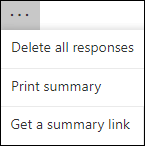
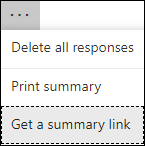
Varat atlasīt Papildu opcijas , lai izdzēstu visas atbildes, izdrukātu kopsavilkumu vai iegūtu kopsavilkuma saiti, ko kopīgot ar citiem.
Atbilžu pārskatīšana katram jautājumam
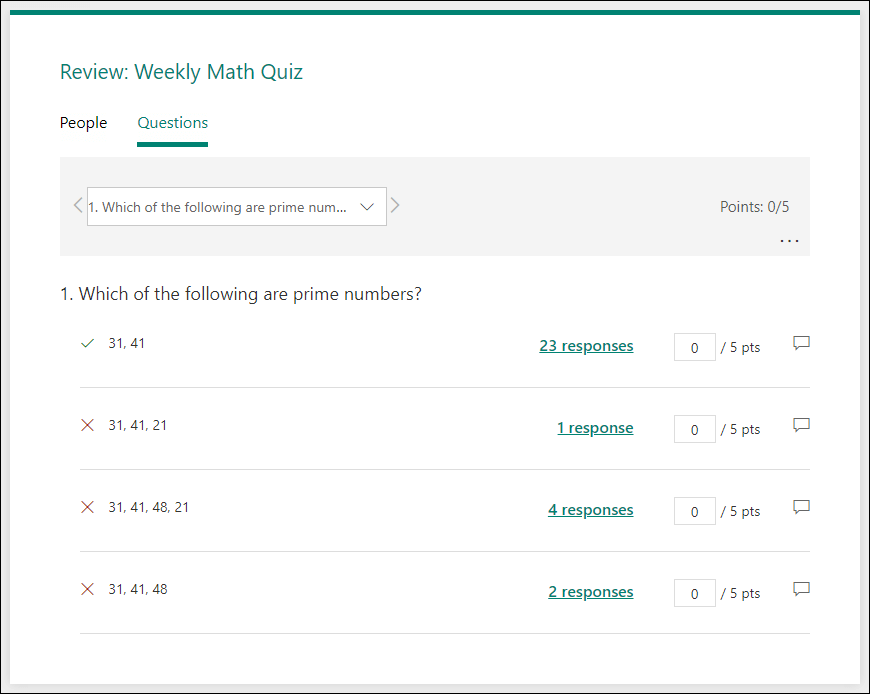
Atlasiet Pārskatīt atbildes , lai sniegtu punktus un atsauksmes.
Cilnē People varat skatīt katra skolēna individuālo informāciju, piemēram, viktorīnas pabeigšanai patērēto laiku, nopelnīto punktu skaitu un studenta atlasītās opcijas.
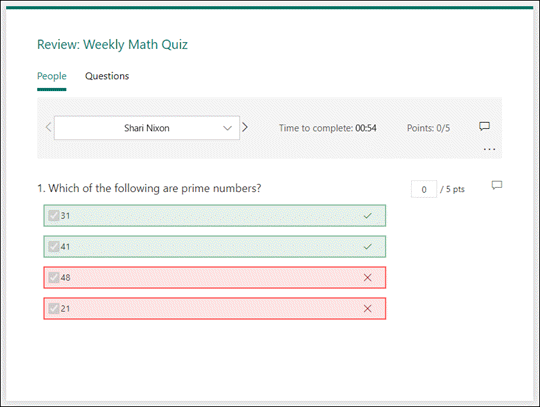
Šajā skatā varat novērtēt visus jautājumus vienam skolēnam un pēc tam darīt to pašu nākamajiem skolēniem. Atlasiet bultiņu blakus skolēna vārdam, lai pārietu uz cita skolēna rezultātiem. Varat arī atlasīt bultiņas pa kreisi un pa labi, lai pārslēgtu citu skolēnu rezultātu informāciju.
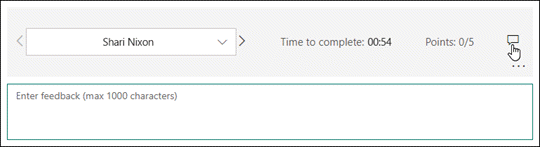
Lai sniegtu vispārīgu atsauksmi skolēnam, atlasiet atsauksmju ikonu  un rakstiet tekstlodziņā.
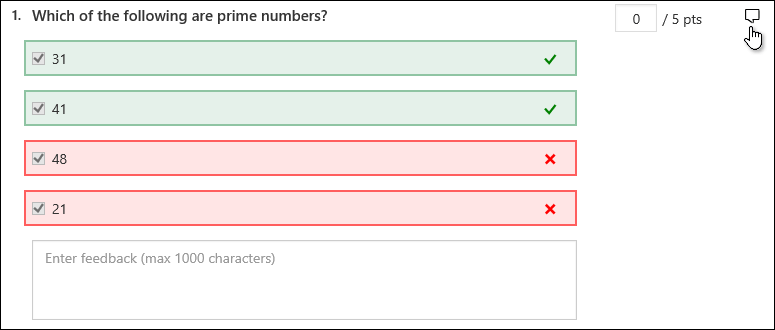
Lai sniegtu atsauksmes par konkrētu jautājumu, atlasiet atsauksmju ikonu pa labi no punktiem un pēc tam ierakstiet tekstlodziņā.
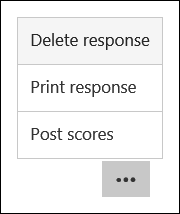
Varat arī atlasīt pogu un izvēlēties, vai dzēst atbildi, drukāt atbildi vai izlikt rezultātus konkrētai personai.
Piezīme
Atbildes dzēšanu nevar atsaukt.
Padoms
Papildinformācija par veidlapu drukāšanu.
Rezultātu izlikšana
Kad esat gatavs sniegt skolēniem savas atsauksmes un punktus, cilnē Atbildes atlasiet Izlikt rezultātus.
Varat skatīt katra skolēna viktorīnas statusu un nopelnīto punktu skaitu. Ja vēlaties izlikt visu skolēnu rezultātus, atzīmējiet izvēles rūtiņu pa kreisi no vārda kolonnā Vārds . Lai publicētu atsevišķus rezultātus, atzīmējiet izvēles rūtiņu pa kreisi no katra skolēna vārda.
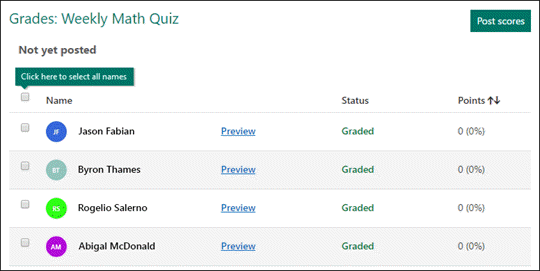
Atlasiet Izlikt rezultātus.
Kad būsit publicējis rezultātus, varēsit atgriezties kontroldarbā, lai pārskatītu rezultātus un atsauksmes. Skolēni var skatīt savus rezultātus un atsauksmes, atverot viktorīnu.
Padoms
Ja students pēc iesniegšanas atgriežas kontroldarbā, viņš var redzēt savas iepriekšējās atbildes. Ja vēlaties, lai viņi atkārtoti aizpildītu viktorīnu, neredzot viņu atbildes, varat izveidot oriģinālā kontroldarba kopiju .
Viktorīnas rezultātu analizēšana programmā Excel
Visus jūsu viktorīnas atbilžu datus varat vienkārši skatīt programmā Microsoft Excel. Cilnē Atbildes atlasiet Atvērt programmā Excel.
Excel darbgrāmatā detalizēta informācija par katru viktorīnas jautājumu ir attēlota kolonnās, un katra atbilde ir rinda. Pirmajās piecās kolonnās tiek rādīts respondenta ID, katras atbildes sākuma un pabeigšanas laiks, kā arī katra skolēna vārds un e-pasta adrese. Turpmākajās kolonnās tiek rādīts punktu kopskaits, viktorīnas atsauksmes, novērtējuma publicēšanas laiks, viktorīnas jautājumi, punkti par atsevišķiem jautājumiem un atsauksmes par atsevišķiem jautājumiem.

Piezīme
- Respondenta ID ir ekskluzīvs katram skolēnam.
- Izmaiņas, ko veiksit viktorīnas datos programmā Excel, neietekmēs jūsu viktorīnas saturu.
- Ja atļausit viktorīnai akceptēt anonīmas atbildes, vārdi un e-pasta adreses netiks rādītas.
Rezultātu koplietošana ar citiem
- Atlasiet cilni Atbildes .
- Atlasiet Papildu opcijas>Iegūt kopsavilkuma saiti.
- Atlasiet Kopēt.
Ielīmējot šo saiti, ikviens, kam ir saite, var skatīt jūsu viktorīnas atbilžu kopsavilkumu.
Piezīme
- Ja viktorīnā sadarbojaties ar noteiktiem skolotājiem savā skolā, tikai jūs kā viktorīnas īpašnieks varat izveidot kopsavilkuma saiti par jūsu viktorīnu, ja tādas vēl nav. Līdzautori joprojām var kopēt un kopīgot kopsavilkuma saiti, bet paši nevar to izveidot. Citos sadarbības režīmos, kas nav iestatīti konkrētiem lietotājiem jūsu organizācijā, līdzautori var izveidot jaunas kopsavilkuma saites.
- Ņemiet vērā arī — gadījumā, ja kontroldarba atbildes koplietojat ar ikvienu personu savā skolā un pēc tam izlemsit tās kopīgot tikai ar konkrētiem kolēģiem savā skolā, jebkurai jau esošai kopsavilkuma kopīgošanas saitei joprojām varēs piekļūt ikviens gan jūsu skolā, gan ārpus tās. Lai to atspējotu, varat izdzēst esošu kopsavilkuma saiti, kas samazinās piekļuvi atbilžu datiem. To var izdarīt, dodoties uz cilni >AtbildesPapildu opcijas> Vairāk opcijuIegūt kopsavilkuma saiti>Noņemt saiti (atkritnes ikona). Neobligāti: pēc tam varat izveidot jaunu kopsavilkuma saiti, ja vēlaties to kopīgot ar jaunu auditoriju, bet šī jaunā kopsavilkuma saite joprojām būs pieejama ikvienam, kas to saņems.
Atsauksmes par Microsoft Forms
Mēs labprāt jūs uzklausīsim! Lai nosūtītu atsauksmes par Microsoft Forms, dodieties uz veidlapas augšējo labo stūri un atlasiet Citi veidlapas iestatījumi>Papildu opcijas Atsauksmes.
Skatiet arī
Kā nodrošināt veidlapas un darbgrāmatas sinhronizāciju
Problēmu novēršana, eksportējot veidlapas datus uz programmu Excel