
Pēdējoreiz atjaunināts: 2026. gada februārī
Ja esat izveidojis noderīgu Copilot uzvedni un vēlaties to turpināt izmantot, varat ieplānot tās automātisku palaišanu. Nav jāatceras to palaist katru reizi. Vienkārši iestatiet laiku un biežumu, un Copilot parūpēsies par pārējo.
Piezīme
Lai ieplānotu uzvednes, jums ir jāizmanto microsoft365.com/chat, Microsoft 365 Copilot pakalpojumā Microsoft Teams vai Microsoft Outlook darbam tīmeklī un darbvirsmā. Nepieciešama Microsoft 365 Copilot licence. Ieplānotās uzvednes būs ieslēgtas pēc noklusējuma, ja vien jūs vai jūsu administrators nav atspējojis neobligātos saistītos līdzekļus.
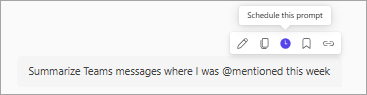
Lūk, dažas citas situācijas, kur, iespējams, vēlēsities ieplānot Copilot uzvedni:
- Ir pulksten 8 no rīta, un jūs vēlaties sākt dienu ar sagatavotu sajūtu. Ieplānojat uzvedni, lai izveidotu sapulču, darba kārtības un jebkādu piezīmju kopsavilkumu, lai varētu sākt to uzreiz.
- Katru trešdienu jūs ieplānojat uzvedni, lai atgādinātu par ziņojumiem un uzdevumiem no nedēļas sākuma, kuriem vēl ir jāseko, lai jums nebūtu jāuztraucas par to, ka kaut kas izslīdēs garām.
- Diena ir beigusies, un jūs vēlaties ātru kopsavilkumu par to, kas notika sapulcēs, kuras apmeklējāt. Varat ieplānot uzvedni ar visu darbību vienumu un lēmumu kopsavilkumu, lai jūs tos pārskatītu vai pievienotu savam uzdevumu sarakstam rītdienai.
Plānotas uzvednes izveide rīkā Copilot Chat
- Dodieties uz Copilot Chat un pierakstieties ar savu Microsoft 365 darba vai mācību kontu.
- Norādiet uz uzvedni un atlasiet Ieplānot šo uzvedni.
- Atlasiet opcijas uzvednes izpildes laikam, reižu skaitu un to, vai vēlaties saņemt e-pasta paziņojumu, kad atbilde būs gatava.
- Atlasiet Saglabāt.
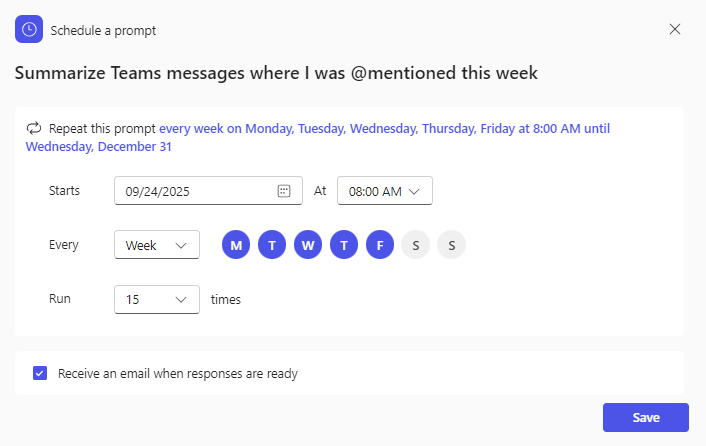
Piezīme
Varat izveidot līdz 10 dažādām ieplānotām uzvednēm.
Atrodiet Copilot atbildes uz jūsu ieplānotajām uzvednēm
Pēc ieplānotās uzvednes palaišanas redzēsit tērzēšanas atbildes Copilot loga kreisajā pusē sadaļā Sarunas . Ieplānotās uzvednes ir treknrakstā un tām priekšā ir ikona. Atlasiet sarunu, lai skatītu Copilot atbildi.
Visu ieplānoto uzvedņu pārbaude
Lai pārbaudītu visas savas ieplānotās uzvednes, programmas Copilot augšējā labajā stūrī atlasiet Copilot tērzēšanas un citas (...) iestatījumu izvēlnes un pēc tam atlasiet Ieplānotās uzvednes.
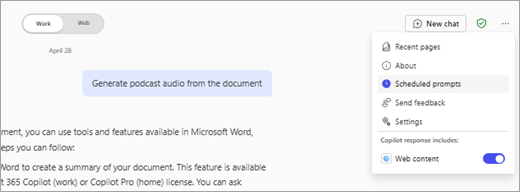
Pēc tam varat:
- Palaist tūlīt — atlasiet, ja vēlaties, lai ieplānotā uzvedne tiktu palaista nekavējoties. Šī opcija ir pieejama tikai uzvednēm sadaļā Aktīvs.
- Rediģēt grafiku — atlasiet, ja vēlaties atjaunināt uzvednes izpildes grafiku.
- Izslēgt — atlasiet, ja vēlaties parādīt uzvedni darbības apturēšanai. Šī opcija ir pieejama tikai uzvednēm sadaļā Aktīvs.
- Dzēst — atlasiet, ja vēlaties noņemt uzvedni, lai tā vairs netiktu palaista.
Citi veidi, kā strādāt ar Copilot Chat
Darba sākšana ar Microsoft 365 Copilot Chat