
Pievienojot apmali attēlam, tekstam vai lappusei, varat izcelt šos elementus savā dokumentā. To pašu varat darīt ar tabulām savos dokumentos.
Piezīme
Šajā rakstā aprakstītas Office darbam ar Mac lietojumprogrammu procedūras. Informāciju par Windows procedūrām skatiet rakstā Apmaļu pievienošana, mainīšana vai dzēšana dokumentos vai attēlos
Atkarībā no izmantotās programmas varat tabulai pievienot apmali, izmantojot apmaļu stilu galeriju, varat lietot iepriekš izstrādātu tabulas stilu vai varat noformēt savu pielāgotu apmali.
Word
Apmaļu stilu galerijas izmantošana apmales pievienošanai
Ātrākais veids, kā pievienot apmales programmā Word, ir apmaļu stilu galerija.
Atlasiet tabulu un pēc tam atlasiet
 Tabulas pārvietošanas turis augšējā kreisajā stūrī, lai atlasītu tabulu.
On the Table Design tab, select Border Styles and choose a border style.
Piezīme: Apmaļu stili netiek rādīti, kamēr nākamajā darbībā neizvēlēsities apmales .Seleclot
 Apmales un izvēlieties, kur pievienot apmales (visi, augšējā, apakšā utt.).
Padoms
Lai mainītu vai pievienotu apmales tabulas daļai, atlasiet Apmaļu kopētājs un atlasiet katru maināmo vai pievienojamo apmali. Word lieto jau izvēlēto apmales stilu, un jums nav vispirms jāatlasa tabula.
Tabulas stila izmantošana, lai pievienotu apmali
Iepriekš izveidota tabulas stila lietošana ir vēl viens ātrs veids, kā izcelt tabulu. Tabulu stiliem tiek pievienotas saskaņotas apmales, ēnojums un teksta formatējums.
- Atlasiet tabulā un pēc tam izvēlieties cilni Tabulas noformējums .
-
Tabulu stilu galerijā atlasiet tabulas stilu.
Lai skatītu vairāk galerijas stilu, atlasiet bultiņu Vēl zem galerijas.
Pielāgotas apmales pievienošana
Lai noformētu savu pielāgoto apmali, izvēlieties krāsu, platumu, līnijas stilu un vietu, kur lietot apmales.
Noklikšķiniet uz tabulas un pēc tam izvēlieties
Table Move Handle , lai atlasītu tabulu.Atlasiet cilni Tabulas noformējums .
Noformējiet apmali.
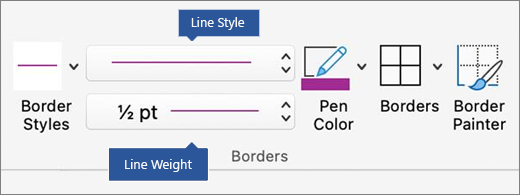
Atlasiet Līnijas stils un izvēlieties stilu.
Atlasiet Līnijas biezums un izvēlieties vajadzīgo apmales platumu.
Atlasiet Pildspalvas krāsa un izvēlieties krāsu.Atlasiet
Apmales un izvēlieties vēlamās apmales.Padoms
Lai mainītu vai pievienotu apmales tabulas daļai, pārbaudiet, vai ir atlasīts apmaļu kopētājs , un pēc tam noklikšķiniet uz katras tabulas apmales. Word pievieno apmali jau izvēlētajā stilā, platumā un krāsā, un jums nav vispirms jāatlasa tabula.
PowerPoint
Tabulas stila izmantošana, lai pievienotu apmali
Iepriekš izveidota tabulas stila lietošana ir ātrs veids, kā izcelt tabulu. Tabulu stiliem tiek pievienotas saskaņotas apmales, ēnojums un teksta formatējums.
- Noklikšķiniet tabulā un pēc tam uz cilnes Tabulas rīki Noformējums (cilne Tabulas noformējums sistēmā Office darbam ar Mac).
- Tabulu stilu galerijā noklikšķiniet uz tabulas stila. Lai skatītu citus galerijas stilus, noklikšķiniet uz bultiņas Vēl . (Šī bultiņa tiek parādīta zem galerijas Office darbam ar Mac.)
Pielāgotas apmales pievienošana
Lai noformētu savu pielāgoto apmali, izvēlieties krāsu, platumu, līnijas stilu un vietu, kur lietot apmales.
Programmā PowerPoint atlasiet jebkuru vietu uz tabulas ārējās apmales, lai to atlasītu.
Atlasiet cilni Tabulas noformējums .
Noformējiet apmali.
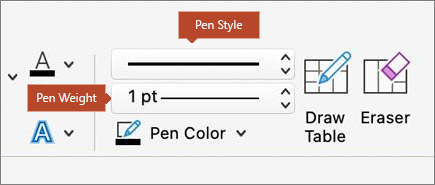
Atlasiet Pildspalvas stils un izvēlieties stilu.
Atlasiet Pildspalvas biezums un izvēlieties vajadzīgo apmales platumu.
Atlasiet Pildspalvas krāsa un izvēlieties krāsu.Atlasiet
Apmales un izvēlieties vēlamās apmales.
Skatiet arī
Tabulas ievietošana programmā Word darbam ar Mac
Mainīt visas tabulas vai tās daļas izmērus
Tabulas šūnas aizpildījuma krāsas pievienošana vai mainīšana