

Microsoft Office programmas rāda dažus pēdējos šajā programmā atvērtos dokumentus, tāpēc varat tiem ātri piekļūt, izmantojot šī saraksta saites. Šis līdzeklis ir ieslēgts pēc noklusējuma, bet to var izslēgt, atkārtoti ieslēgt, kā arī notīrīt vai pielāgot rādāmo failu skaitu. Lai izslēgtu piespraušanu vai izlasi, iestatiet failu skaitu uz nulli.
Piezīme
- Ja šis līdzeklis ir izslēgts un pēc tam no jauna ieslēgts, sarakstā tiek rādīti tikai faili, kas atvērti un saglabāti pēc līdzekļa ieslēgšanas.
- Ja fails tiek aizvērts un pārvietots uz citu atrašanās vietu, piemēram, izmantojot Windows Explorer, vairs nedarbojas saite uz failu nesen lietoto failu sarakstā, kurā to izveidojāt. Lai atvērtu failu, izvēlieties atrašanās vietu sadaļā Faila>atvēršana un pārlūkošana līdz failam. Kad esat atvēris failu tā jaunajā atrašanās vietā, šī saite tiek pievienota sarakstam. Papildinformāciju par šādu faila atvēršanu skatiet sadaļā Failu atvēršana no izvēlnes Fails.
"Piespraušana" pakalpojumā Microsoft 365
Jaunākajās Microsoft 365 versijās piespraušana tiek mazināta par labu izlasei. Atšķirība ir tāda, ka tagad failus pievienojat vai noņemat no atsevišķa saraksta, kurā ir vieglāk atrast izlases vai "piespraustos" failus. Nesen lietoto failu saraksts ir automātisks saraksts, kurā failus var ritināt, pievienojot jaunus, bet izlases saraksts ir pastāvīgs vai lietotāja pārraudzīts saraksts. Jūsu faili ir sarakstā Izlase , līdz tos tieši noņemat. Faila atvēršanas logā tiks parādīts saraksts Pēdējie un Izlase.
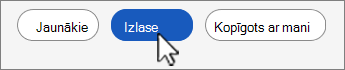
Faila pievienošana izlasei
- Cilnē fails atlasiet Atvērt , lai skatītu sarakstu Pēdējie .
- Ar peles labo pogu noklikšķiniet uz jebkura faila nosaukuma un atlasiet Pievienot izlasei.
Fails joprojām būs redzams sarakstā Pēdējie, bet failu jebkurā brīdī varat ātri atvērt no saraksta Izlase.
Faila noņemšana no izlases
- Cilnē Fails atlasiet Atvērt un saraksta augšdaļā izvēlieties Izlase .
- Ar peles labo pogu noklikšķiniet uz faila nosaukuma, lai to noņemtu, un atlasiet Noņemt no izlases.
Fails joprojām būs redzams nesen lietoto failu sarakstā.
Brīdinājums
Ja noklikšķināt ar peles labo pogu un atlasāt Noņemt no saraksta failā, kas atrodas sarakstā Pēdējie vai Izlase, fails, tiek noņemts no abām vietām.
Faila piespraušana nesen lietoto failu sarakstam iepriekšējās versijās
- Cilnē Fails atlasiet Atvērt , lai skatītu nesen lietoto failu sarakstu.
- Novietojiet peles rādītāju virs faila, ko vēlaties piespraust, un atlasiet Piespraust šo vienumu sarakstam
 (failu saraksta labajā pusē).
Kad fails ir piesprausts sarakstam, piespraušanas ikona izskatās šādi: .
.
Padoms
Lai failu atspraustu, vēlreiz atlasiet spraudītes pogu.
Sarakstā piespraustie faili tiek parādīti hronoloģiskā secībā, ar pēdējo lietoto failu augšpusē.
Atsevišķu failu noņemšana nesen lietoto failu sarakstā
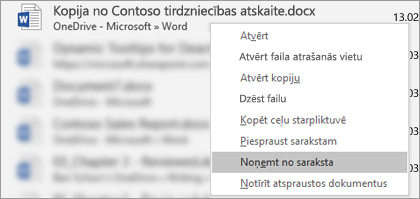
Ja jūsu nesen lietoto failu sarakstā ir faili, kurus vēlaties noņemt, vienkārši ar peles labo pogu noklikšķiniet uz tiem un izvēlieties Noņemt no saraksta.
Brīdinājums
Pārliecinieties, vai esat atlasījis Noņemt no saraksta , nevis Dzēst failu , ja nevēlaties faktiski noņemt failu visā sistēmā.
Nesen lietoto failu sarakstā redzamo failu skaita maiņa
- Cilnē Fails atlasiet Opcijas un izvēlieties Papildu.
- Lodziņā pie Rādīt šādu nesen lietoto dokumentu skaitu sadaļā Rādīt ierakstiet rādāmo failu skaitu.
Padoms
Lai nesen lietoto failu sarakstā neredzētu nevienu failu, iestatiet opciju Rādīt šādu nesen lietoto dokumentu skaitu uz nulli.
Nepiesprausto failu notīrīšana no nesen lietoto failu saraksta
- Cilnē fails atlasiet Atvērt.
- Sarakstā ar peles labo pogu noklikšķiniet uz faila un pēc tam atlasiet Notīrīt atspraustos dokumentus.
- Atlasiet Jā , lai notīrītu sarakstu.
Ko darīt, ja veci vai neparedzēti faili pēkšņi parādās nesen lietoto failu sarakstā?
Nesen lietoto failu saraksts tiek sinhronizēts ar Microsoft kontu. Tas ir noderīgi — tādējādi, ja pierakstāties dažādās ierīcēs (piemēram, galddatorā un klēpjdatorā), faili ir norādīti abās vietās, lai atvieglotu piekļuvi tiem.
Ja izmantojat vecāku datoru, kas kādu laiku nav bijis ieslēgts, pēc pāriešanas tiešsaistē tas var tikt sinhronizēts un ir iespējams, ka daži dokumenti no iepriekšējā saraksta var parādīties jūsu nesen lietoto failu sarakstā.
Tas var notikt arī tad, ja kāda cita persona, piemēram, ģimenes loceklis, izmanto jūsu datoru. Ja šī persona ir pierakstījusies kā jūs, dokumenti, ar kuriem šī persona strādā, parādīsies jūsu nesen lietoto dokumentu sarakstā.
Vislabākais veids, kā noņemt šos neparedzētos failus, ir izpildīt sadaļā "Atsevišķu failu noņemšana nesen lietoto failu sarakstā" norādītās darbības. Ar peles labo pogu noklikšķiniet uz neparedzētajiem failiem un pēc tam izvēlieties Noņemt no saraksta.