

Izvēlnes Fails cilnē Atvērt tiek rādīti jūsu nesenie faili visās ierīcēs un iekļautas saites uz bieži izmantotām atrašanās vietām, kuras izmantojat failu glabāšanai.
Office faila atvēršana operētājsistēmai Windows
Atveriet Office lietojumprogrammu, atlasiet Atvērt failu>, atlasiet ikonu Atvērt vai nospiediet taustiņu kombināciju CTRL+O.
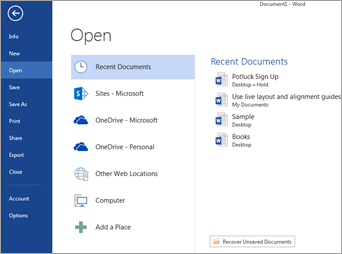
Nesenie faili
Nesen lietoto failu sarakstā tiek rādīti faili, kurus nesen esat atvēris kādā no savām ierīcēm. Ja saraksts kļūst pārāk garš, varat no tā noņemt failus. Vienkārši ar peles labo pogu noklikšķiniet uz faila nosaukuma (vai nospiediet un turiet to) un pēc tam atlasiet Noņemt no saraksta. Varat arī atlasīt Notīrīt vienumus, kas nav izlases vienumi , lai noņemtu visus failus, kurus neesat atlasījis kā izlasi.
Lai veiktu citas izmaiņas nesen lietoto failu sarakstā, skatiet sadaļu Nesen lietoto failu saraksta pielāgošana. Ja neizmantojat nesen lietoto failu sarakstu un vēlaties tā vietā pārlūkot mapes, nospiediet taustiņu kombināciju Ctrl+F12 , lai tieši piekļūtu dialoglodziņam Atvēršana .
Koplietotie faili
Lai atvērtu failus, ko citi ir kopīgojuši ar mani, atlasiet Man ir atļauts koplietot.
OneDrive vai SharePoint faili
Lai piekļūtu failiem no OneDrive vai SharePoint bibliotēkām, atlasiet vēlamo atrašanās vietu un pārlūkojiet līdz failam.
Lokālie faili
Lai atvērtu lokālos failus, ieskaitot noņemamos diskus, atlasiet Šis dators .
Files on the cloud
Lai pievienotu jaunu mākoņa atrašanās vietu, atlasiet Pievienot vietu.
Padoms
Ja vēlaties apiet opciju Faila>atvēršana un vienmēr izmantot dialoglodziņu Atvēršana , rīkojieties šādi: Atlasiet Faila>opcijas>Saglabāt un pēc tam atzīmējiet izvēles rūtiņu Nerādīt Backstage, atverot vai saglabājot failus ar īsinājumtaustiņiem . Pēc tam aizveriet un vēlreiz atveriet visas atvērtās Microsoft 365 programmas. Ņemiet vērā, ka šīs izmaiņas ietekmē tikai to informāciju, kas tiek parādīta, nospiežot taustiņu kombināciju CTRL+O, lai piekļūtu dialoglodziņam Atvērt Files.
Faila meklēšana
Lai atrastu dokumentu datorā, bet neesat pārliecināts, kur tas atrodas, atlasiet Pārlūkot. Atlasiet Pārlūkot, lai atvērtu failu pārlūku un meklētu failu. Tiek atvērts dialoglodziņš Atvēršanameklēšanas lodziņā augšējā labajā stūrī ierakstiet pilnu vai daļēju faila nosaukumu vai tekstu, kas var būt failā, un nospiediet taustiņu Enter. Tiek parādīts saraksts ar atbilstošiem dokumentiem, no kuriem izvēlēties vajadzīgo.
Skatiet arī
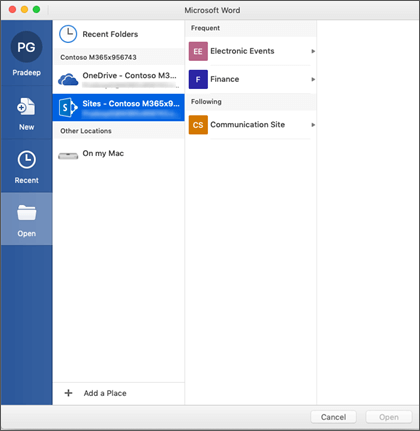
 ) vai nospiediet taustiņu kombināciju Control + noklikšķiniet uz faila nosaukuma, lai:
Vai ir kas tāds, ko vēlaties uzzināt par Microsoft Office un kas nav minēts šajā rakstā?
Skatiet sadaļu Kā var sniegt atsauksmes par Microsoft Office?