
Failu varat saglabāt cietā diska mapē, tīkla vietā, mākonī, DVD diskā, darbvirsmā vai zibatmiņas diskā. Ir jānorāda galamērķis, ja tas atšķiras no noklusējuma mapes, bet citādi saglabāšanas process ir nemainīgs neatkarīgi no izvēlētā galamērķa. Pēc noklusējuma Microsoft 365 programmas failus saglabā noklusējuma darba mapē.
Turklāt failu varat saglabāt arī citā faila formātā, piemēram, RTF, CSV vai PDF.
Ja saglabājat failu pakalpojumā OneDrive vai SharePoint, varat tam piekļūt jebkurā ierīcē, kā arī tiek iespējoti tādi līdzekļi kā automātiskā saglabāšana un versiju vēsture, kas var palīdzēt novērst datu zudumu, ja fails tiek neparedzēti aizvērts.
Lai saglabātu failu:
Nospiediet taustiņu kombināciju CTRL+S vai atlasiet Saglabāt failu>.
Padoms
Varat arī atlasīt
 ātrās piekļuves rīkjoslā.
Ja failu saglabājat pirmoreiz, ievadiet tā nosaukumu.
Padoms
Saglabājiet failu mākonī, piemēram, pakalpojumā OneDrive vai SharePoint, lai varētu tam piekļūt jebkurā vietā, sadarboties ar citiem reāllaikā un piekļūt versiju vēsturei.
Pēc noklusējuma, ja esat pierakstījies, faili tiek saglabāti pakalpojumā OneDrive. Ja vēlaties saglabāt pašreizējo failu citur, noklikšķiniet uz nolaižamā saraksta Atrašanās vieta , lai skatītu papildu nesen izmantotās atrašanās vietas. Ja vajadzīgā atrašanās vieta šeit netiek rādīta, varat atvērt pilno logu Saglabāšana kā, atlasot Citas saglabāšanas opcijas.
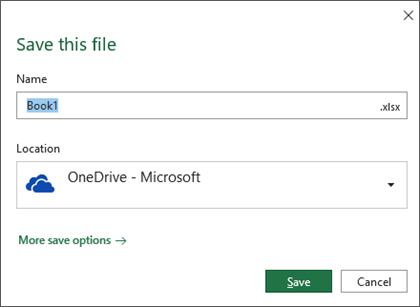
Padoms
Ja failu saglabājat pakalpojumā OneDrive vai SharePoint, automātiskā saglabāšana pēc noklusējuma ir iespējota, tāpēc jums nav jāatceras par saglabāšanu.
Ja vēlaties mainīt šo saglabājumu noklusējuma atrašanās vietu uz kādu no citām nesen izmantotajām mapēm, atlasiet nolaižamo sarakstu Atrašanās vieta , ar peles labo pogu noklikšķiniet uz mapes, kuru vēlaties iestatīt kā noklusējuma atrašanās vietu, un atlasiet Iestatīt kā noklusējuma atrašanās vietu.
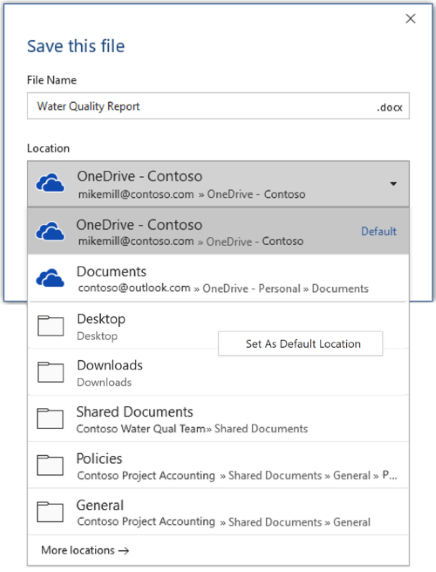
Ja vēlaties saglabāt saturu citā atrašanās vietā, nevis nesen lietotajās mapēs, atlasiet Citas atrašanās vietas. Ja vēl neesat saņēmis šo atjauninājumu, Office lietojumprogrammas turpinās saglabāšanai izmantot izvēlni Fails.
Padoms
- Varat arī nospiest taustiņu F12 vai atlasīt Fails>saglabāt kā , lai atvērtu izvēlni Fails.
- Ja, aizverot dokumentu, esat pieradis izmantot īsinājumtaustiņus, piemēram, ALT+F4, varat ātri izvēlēties Nesaglabāt failu, izmantojot attiecīgās pogas tastatūras paātrinātāja taustiņu (ALT+N).
Kopijas saglabāšana jaunā failā (Saglabāt kā)
Padoms
Ja vēlaties izveidot jaunu failu, kura pamatā ir esošs fails, bet izmaiņas vēlaties saglabāt tikai jaunajā failā, ieteicams saglabāt kopiju pirms izmaiņu veikšanas. Tādējādi sākotnējais fails paliek nemainīts un visi veiktie labojumi būs jaunajā kopijā. Varat arī ar peles labo pogu noklikšķināt uz oriģinālā faila un atlasīt Atvērt kopiju.
Nospiediet taustiņu F12 vai noklikšķiniet uz Fails>Saglabāt kopiju
Pēc noklusējuma Office saglabāt kopiju tajā pašā atrašanās vietā, kur atrodas oriģināls. Ja esat apmierināts ar esošo atrašanās vietu, pārejiet uz 3. darbību. Ja vēlaties saglabāt jauno kopiju citā atrašanās vietā, izvēlieties to tagad.
Atrašanās vieta Apraksts Vietnes — [jūsu uzņēmuma nosaukums] SharePoint vai Office 365 grupu dokumentu bibliotēkas OneDrive — [jūsu uzņēmuma nosaukums] OneDrive darbam OneDrive — individuālai lietošanai OneDrive patērētājiem, izmantojot jūsu Microsoft kontu Šis dators Jūsu lokālā ierīce, tostarp visi ar ierīci savienotie cietie diski un zibatmiņas diski Pārlūkot Tiek atvērts Failu pārlūks, un varat pāriet uz jebkuru atrašanās vietu datorā. Piešķiriet jaunajai kopijai nosaukumu un noklikšķiniet uz Saglabāt.
Sākotnējais fails tiek aizvērts, un tagad strādāsit ar tikko izveidoto jauno kopiju.
Padoms
Ja bieži veidojat jaunus failus, kuru pamatā ir esoši faili, varat izmantot veidnes, lai padarītu šo procesu vienkāršāku un drošāku. Papildinformāciju skatiet rakstā Veidnes izveide.
Saglabāšana citā formātā
Failu varat saglabāt citā formātā, lai jūs vai kāds cits failu varētu atvērt citā programmā vai vecākā programmas versijā. Piemēram, varat saglabāt savu Word dokumentu kā bagātināta teksta failu (RTF) vai Excel darbgrāmatu kā Comma-Separated vērtību (CSV) failu.
Svarīgi!
Ja Office failu saglabājat citā formātā, nevis Open XML formātā (piemēram, .DOCX, .XLSX vai .PPTX), daži saistītie līdzekļi un modernie līdzekļi, piemēram, automātiskā saglabāšana vai pieejamības pārbaudītājs , šajā failā nedarbosies.
Noklikšķiniet uz cilnes Fails.
Noklikšķiniet uz Saglabāt kā.
Lai saglabātu failu, izvēlieties tā atrašanās vietu, piemēram OneDrive vai Šis dators.
Lodziņā Faila nosaukums ievadiet jaunu faila nosaukumu.
Sarakstā Saglabāt kā tipu noklikšķiniet uz tā faila formāta, kurā jāsaglabā fails. Piemēram, noklikšķiniet uz bagātināta teksta formāta (.rtf), Word 97–2003 (.doc), tīmekļa lapas (.htm vai .html) vai uz ar komatu ierobežota (.csv) formāta.

Papildinformāciju, kā failus saglabāt PDF (.pdf) vai XPS (.xps) formātos, skatiet sadaļā Saglabāšana vai konvertēšana PDF vai XPS formātā.
Noklikšķiniet uz Saglabāt.
Failu dublēšana un atkopšana
Failu dublēšanas un atkopšanas veidi ir atkarīgi no tā, kur un kad tos saglabājāt. Lai uzzinātu vairāk par līdzekli, tostarp to, kuras Office versijas to atbalsta, atlasiet līdzekļa nosaukumu tālāk esošajā tabulā.
Saglabāts pakalpojumā OneDrive
| Līdzekļi |
|---|
|
Automātiskā saglabāšana Automātiskā saglabāšana automātiski saglabā jūsu failu, kad fails tiek saglabāts pakalpojumā OneDrive vai SharePoint pakalpojumā Microsoft 365. |
|
Versiju vēsture Versiju vēsture ļauj skatīt un atjaunot pakalpojumā OneDrive vai SharePoint saglabāto failu iepriekšējās versijas pakalpojumā Microsoft 365. |
|
Dublēšana ar OneDrive Datorā, kurā darbojas operētājsistēma Windows, varat dublēt mapes Darbvirsma, Dokumenti un Attēli, izmantojot OneDrive datora mapju dublēšanu. Skatiet arī Files Save to OneDrive by default in Windows 10. |
|
OneDrive krātuves atjaunošana (tikai abonements) Ja ļaunprogrammatūra izdzēsa, izmainījusi, sabojājusi vai inficējusi jūsu OneDrive failus, varat atjaunot visu savu OneDrive krātuvi atbilstoši kādam konkrētam laikam. |
|
Izdzēsto failu un mapju atjaunošana pakalpojumā OneDrive Varat atjaunot failus un mapes, ko izdzēsāt no sava OneDrive krātuves. |
Saglabāts jūsu ierīcē
Ja automātiskā atkopšana ir ieslēgta un fails negaidīti tiek aizvērts, dokumentu atkopšana tiek atvērta nākamajā reizē, kad atverat Office programmu. Var atkopt arī iepriekšējo Office faila versiju.
Svarīgi!
Pat ja automātiskā atkopšana ir ieslēgta, strādājot ar failu, ieteicams ik pa laikam saglabāt failu, kad strādājat ar to, lai nezaudētu datus pēkšņa strāvas zuduma vai citu problēmu dēļ.