
Files no interneta un citām iespējami nedrošām atrašanās vietām var saturēt vīrusus, tārpus vai cita veida ļaunprogrammatūru, kas var kaitēt datoram. Lai aizsargātu datoru, faili no šīm iespējami nedrošajām atrašanās vietām tiek atvērti kā tikai lasāmi vai aizsargātajā skatā. Izmantojot aizsargāto skatu, var lasīt failu, skatīt tā saturu un iespējot rediģēšanu, vienlaikus samazinot riskus.
Piezīme
Ja jūsu datorā ir iespējots Microsoft 365 Application Guard , dokumenti, kas iepriekš tika atvērti aizsargātajā skatā, tagad tiks atvērti Microsoft 365 Application Guard.
Iekļauts šajā rakstā
Kāpēc fails tiek atvērts aizsargātā skatā?
Kā iziet no aizsargātā skata, lai varētu rediģēt, saglabāt vai izdrukāt?
Kāpēc nevar iziet no aizsargātā skata?
Tika konstatēta ar failu saistīta problēma
Vēlos mainīt aizsargātā skata iestatījumus
Informācija par aizsargātā skata drošības kontroles centra iestatījumiem
Kas notiek ar pievienojumprogrammām aizsargātajā skatā?
Kas notiek ar mākoņa fontiem aizsargātajā skatā?
Kā izmantot aizsargāto skatu ar ekrāna lasītāju?
Kāpēc fails ir atvērts aizsargātā skatā?
Aizsargātais skats ir tikai lasīšanai paredzēts režīms, kurā ir atspējota lielākā daļa rediģēšanas funkciju. Faila atvēršanai aizsargātajā skatā ir vairāki iemesli:
Fails tika atvērts no atrašanās vietas internetā — ja aizsargātajā skatā tiek parādīts ziņojums "Esiet uzmanīgi. Faili no interneta var saturēt vīrusus. Ja vien nav nepieciešams rediģēt, drošāk ir palikt aizsargātajā skatā.", fails tiek atvērts no interneta. Files no interneta var būt iegulti vīrusi un cits kaitīgs saturs. Dokumentu ieteicams rediģēt tikai tad, ja uzticaties tā saturam.

Fails tika saņemts kā Outlook pielikums un jūsu datora politika ir definējusi sūtītāju kā nedrošu. Ja aizsargātajā skatā tiek parādīts ziņojums, kurā teikts: "Uzmanieties, e-pasta pielikumos var būt vīrusi. Ja vien nav nepieciešams rediģēt, drošāk ir palikt aizsargātajā skatā.", fails tika saņemts no potenciāli nedroša sūtītāja. Dokumentu ieteicams rediģēt tikai tad, ja uzticaties tā saturam.

Fails tika atvērts no nedrošas atrašanās vietas — ja aizsargātajā skatā tiek parādīts ziņojums "Šis fails tika atvērts no potenciāli nedrošas atrašanās vietas. Noklikšķiniet, lai iegūtu papildinformāciju.", fails tika atvērts no mapes, kas nav droša. Nedrošas atrašanās vietas piemērs ir mape Pagaidu interneta Files. Dokumentu ieteicams rediģēt tikai tad, ja uzticaties tā saturam.

Failu bloķē failu bloķēšana — piemēri ir tālāk redzamie attēli. Šajos attēlos ir parādīti piemēri:
Papildinformācija par failu bloķēšanu

Rediģēšana nav atļauta.

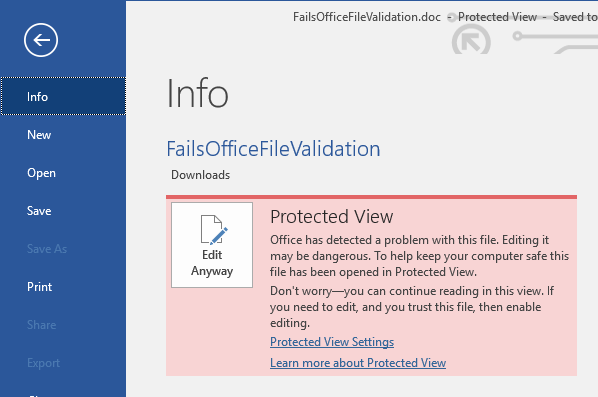
Rediģēšana ir atļauta, taču nav ieteicama, ja vien pilnībā neuzticaties faila saturam.Faila validācijas kļūme — ja aizsargātajā skatā tiek parādīts ziņojums "Microsoft 365 ir konstatējusi problēmu ar šo failu. Tās rediģēšana var kaitēt datoram. Noklikšķiniet, lai iegūtu papildinformāciju.", fails neizturēja faila validāciju. Failu validācija meklē drošības problēmas, kas var rasties faila struktūras izmaiņu dēļ.

Fails tika atvērts aizsargātajā skatā, izmantojot opciju Atvērt aizsargātā skatā — ja aizsargātajā skatā tiek parādīts ziņojums "Šis fails tika atvērts aizsargātajā skatā. Noklikšķiniet, lai iegūtu papildinformāciju.", jūs izvēlējāties atvērt failu aizsargātā skatā. To var paveikt, izmantojot opciju Atvērt aizsargātā skatā .
Atlasiet Atvērt failu>.
Dialoglodziņā Atvērt atlasiet bultiņu blakus pogai Atvērt .
Sarakstā atlasiet Atvērt aizsargātā skatā.

Fails tika atvērts no citas personas OneDrive krātuves, ja aizsargātajā skatā tiek parādīts ziņojums "Esiet uzmanīgs — šis fails ir no citas personas OneDrive. Ja neuzticaties šai personai un nevēlaties turpināt ar to sadarboties, drošāk ir palikt aizsargātajā skatā.", jūs atvērāt dokumentu no citas OneDrive mapes, piemēram, kad kāds ar jums ir kopīgojis failu pakalpojumā OneDrive. Šādi faili var nebūt uzticami, un tos var izmantot, lai nodarītu kaitējumu jūsu datoram. Ieteicams uzticēties dokumentiem tikai tad, ja uzticaties personai, kurai pieder šī OneDrive atrašanās vieta.
Piezīme
- Šī funkcionalitāte pašlaik ir pieejama tikai Microsoft 365 klientiem.
- Ja noklikšķināsit uz “Uzticēties dokumentiem no šīs personas”, turpmāk neviens no šajā OneDrive atrašanās vietā koplietotajiem dokumentiem netiks atvērts aizsargātā skatā.

Svarīgi!
Administrators var papildināt potenciāli nedrošo atrašanās vietu sarakstu, iekļaujot papildu mapes, kuras tiek uzskatītas par nedrošām.
Kā iziet no aizsargātā skata, lai varētu rediģēt, saglabāt vai izdrukāt?
Ja fails ir jālasa un nav jārediģē, varat palikt aizsargātajā skatā. Ja zināt, ka fails ir no uzticama avota, un vēlaties to rediģēt, saglabāt vai izdrukāt, varat iziet no aizsargātā skata. Izejot no aizsargātā skata, fails vairs nav tikai lasāms un kļūst par uzticamu dokumentu.
Iziešana no aizsargātā skata un rediģēšana, kad parādās dzeltenā ziņojumu josla
- Ziņojumu joslā atlasiet Iespējot rediģēšanu.
Iziešana no aizsargātā skata un rediģēšana, kad parādās sarkanā ziņojumu josla
- Tomēr atlasiet failu>rediģēt.
Brīdinājums
Ieteicams to darīt tikai tad, ja jūs uzticaties faila avotam un saturam.
Kāpēc nevar iziet no aizsargātā skata?
Ja nevarat iziet no aizsargātā skata, iespējams, jūsu sistēmas administrators ir izveidojis kārtulas, kas neļauj iziet no aizsargātā skata. Sazinieties ar administratoru, lai noskaidrotu, vai ir izveidotas šādas kārtulas.
Tika konstatēta ar failu saistīta problēma
Microsoft 365 konstatēja, ka failā ir problēma, un tas varētu radīt risku drošībai. Atverot failu aizsargātajā skatā, tiek aizsargāts dators, un failu ieteicams rediģēt tikai tad, ja uzticaties personai, kura to jums nosūtījusi, un ja fails nerada aizdomas.
Kāpēc tiek rādīts šis ziņojums?
Šis ziņojums var tikt rādīts par ļaunprātīgu failu, ko izveidojis urķis, lai inficētu jūsu datoru ar vīrusu vai nozagtu svarīgu informāciju. Šis ziņojums nozīmē, ka faila rediģēšanai var būt bīstamas sekas. Dažreiz ziņojums tiek rādīts par bojātiem failiem, piemēram:
- Disks, kur tiek glabāts fails, ir nolietots vai sabojāts.
- Fails ir izveidots vai rediģēts ar programmu, kura darbojas kļūdaini.
- Kopējot failu datorā, radās neparedzēta kļūda, kuras cēlonis var būt interneta savienojuma problēma.
- Iespējams, Microsoft 365 problēmu meklēšanas līdzekļa darbībā ir ir radusies problēma. Mēs cenšamies to uzlabot, taču tā nav ideāla.
Vai failu var rediģēt?
Ja faila izcelsme ir zināma un uzticama, varat izvēlēties to rediģēt. Tomēr failu nav ieteicams rediģēt, ja tas rada aizdomas. Piemēram:
- Fails ir saņemts no nepazīstamas vai neuzticamas personas.
- Jūs negaidījāt, ka saņemsit failu, vai arī ir maz ticams, ka šī persona varētu jums sūtīt šāda veida failu.
- Faila saturs šķiet neparasts, piemēram, tas ir rēķins par preci, ko neesat pircis, vai tā darbības rezultātā dators parāda kļūdas.
Ja fails šķiet aizdomīgs, aizveriet failu un izdzēsiet to no datora. Ieteicams nerediģēt failu. Lai mazinātu aizdomas, varat piezvanīt personai, kura nosūtīja failu, vai nosūtīt personai e-pastu, lai pārliecinātos par faila izcelsmi.
Šis attēls ir piemērs ar pogu Tomēr rediģēt Microsoft 365 Backstage skatā.
Kāda tipa faili izraisa failu validācijas kļūdas?
- Word 97–2003 faili (.doc, .dot)
- Excel 97–2003 faili (.xls, .xla, .xlt, .xlm, .xlb, .xlt)
- PowerPoint 97-2003 faili (.ppt, .pot., pps, .ppa)
Vēlos mainīt aizsargātā skata iestatījumus
Pirms aizsargātā skata iestatījumu mainīšanas iesakām konsultēties ar administratoru.
- Atlasiet Faila>opcijas.
- Atlasiet Drošības kontroles centra>drošības kontroles centra iestatījumu>aizsargāto skatu.
- Veiciet nepieciešamās izvēles.

Informācija par aizsargātā skata drošības kontroles centra iestatījumiem
Iespējot aizsargāto skatu failiem no interneta . Internets tiek uzskatīts par nedrošu vietu, jo tajā ir daudz ļaunprātīgu darbību iespēju.
Iespējot aizsargāto skatu failiem, kas atrodas potenciāli nedrošās vietās . Tas attiecas uz mapēm, kas atrodas datorā vai tīklā un tiek uzskatītas par nedrošām, piemēram, pagaidu interneta mapi vai citām mapēm, ko piešķīris administrators.
Iespējot aizsargāto skatu programmas Outlook pielikumiem — e-pasta pielikumi var nākt no neuzticamiem vai nezināmiem avotiem.
Neuzticamus Text-Based failus (.csv, .dif un .sylk) vienmēr atvērt aizsargātā skatā — Ja šis Excel specifiskais iestatījums ir iespējots, teksta faili, kas atvērti no neuzticamas atrašanās vietas, vienmēr tiek atvērti aizsargātajā skatā. Ja atspējosit vai nekonfigurēsit šo iestatījumu, teksta faili, kas atvērti no neuzticamas atrašanās vietas, netiks atvērti aizsargātajā skatā.
Šo iestatījumu var konfigurēt arī administrators kā politiku, izmantojot grupas politika vai Microsoft 365 mākoņa politikas pakalpojumu.Piezīme
Šis politikas iestatījums attiecas tikai uz Microsoft 365 produktiem.
Neuzticamus datu bāzes failus (.dbf) vienmēr atvērt aizsargātā skatā — Ja šis Excel specifiskais iestatījums ir iespējots, datu bāzes faili, kas atvērti no neuzticamas atrašanās vietas, vienmēr tiek atvērti aizsargātā skatā. Ja atspējojat vai nekonfigurējat šo iestatījumu, datu bāzes faili, kas atvērti no neuzticamas atrašanās vietas, netiek atvērti aizsargātajā skatā.
Šo iestatījumu var konfigurēt arī administrators kā politiku, izmantojot grupas politika vai Microsoft 365 mākoņa politikas pakalpojumu.Piezīme
Šis politikas iestatījums attiecas tikai uz Microsoft 365 produktiem.
Es vēlos no jauna iespējot aizsargāto skatu tiem dokumentiem, kuru izcelsmi iepriekš uzskatīju par uzticamu
Ja iepriekš uzticējāties dokumentiem un atvērāt tos ārpus aizsargātā skata, vai nu (1) ziņojumu joslā atlasot Iespējot rediģēšanu vai Uzticēties dokumentiem no šīs personas , vai (2) atlasot Rediģēt Tomēr , ja faila validācija ir nesekmīga, skatiet norādījumus rakstā Uzticamie dokumenti , lai noņemtu šo uzticības lēmumu un liktu dokumentiem no jauna atvērties aizsargātā skatā.
Kas notiek ar pievienojumprogrammām aizsargātajā skatā?
Ja fails tiek atvērts aizsargātajā skatā, pievienojumprogrammas var nedarboties tā, kā paredzēts. Ja pievienojumprogrammas nedarbojas pareizi, sazinieties ar to autoru. Iespējams, nepieciešama atjaunināta versija, kas ir saderīga ar aizsargāto skatu.
Kas notiek ar mākoņa fontiem aizsargātajā skatā?
Ir iespējams, ka persona, kura jums nosūtīja dokumentu, izmantoja kādu mākoņa fontu, kas ir fonts, kurš nav iekļauts sistēmā Windows vai Microsoft 365, bet pirmajā lietošanas reizē ir jālejupielādē no interneta. Ja tā ir un ja tas ir fonts, kas vēl nav instalēts, tad šis fonts netiks lejupielādēts, kamēr esat aizsargātajā skatā. Word to mēģinās aizstāt ar citu fontu, kas, cerams, izskatīsies labi. Ja esat pārliecināts, ka dokuments ir drošs, un vēlaties to skatīt tā, kā paredzējis tā autors, jums būs jāiespējo rediģēšana, lai Word varētu lejupielādēt un instalēt pareizo fontu.
Piezīme
Ja Word nevar atrast nevienu saderīgu fontu, ar kuru aizstāt, iespējams, redzēsit melnus lodziņus vietās, kur jābūt tekstam. Rediģēšanas iespējošanai, lai varētu lejupielādēt pareizo fontu, būtu jānovērš šī problēma.
Kā izmantot aizsargāto skatu ar ekrāna lasītāju?
Ja atrodaties aizsargātajā skatā, rediģēšana ir bloķēta, tāpēc nevarat kursoru pārvietot apkārt dokumentam, kā paredzēts. Taču, ja dokuments jāpa atvērts aizsargātajā skatā, izmantojot ekrāna lasītāju, var nospiest taustiņu F7 , lai ieslēgtu taustiņpārlūkošanu. Šai darbībai būtu jāļauj pārvietoties pa tekstu bez rediģēšanas režīma.
Skatiet arī
Dokumenta atvēršana pēc bojāta faila kļūdas
Failu saderības ar iepriekšējām versijām pārbaude
Aizsardzības pievienošana vai noņemšana dokumentā, darbgrāmatā vai prezentācijā