
Formas kontūra ļauj izvēlēties tekstlodziņa, formas vai SmartArt grafikas ārējās apmales krāsu, biezumu vai stilu. Iestatot apmali uz Bez kontūras, apmale tiek noņemta pavisam.
Svarīgi!
Programmā Word un Outlook: Pirms objektu grupas vairākatlases opcijai Aplauzt tekstu katram objektam ir jābūt citai opcijai, nevis Vienā rindiņā ar tekstu. Katram objektam noklikšķiniet ar peles labo pogu, atlasiet Aplauzt tekstu un pēc tam atlasiet opciju.
Piezīme
Ja maināt SmartArt grafikas apmali, atlasiet grafiku, atlasiet cilni Formatēšana un pēc tam atlasiet Formas kontūra.
Līnijas biezuma iestatīšana
Atlasiet tekstlodziņu vai formas apmali.
Ja vēlaties mainīt vairākus tekstlodziņus vai formas, noklikšķiniet uz pirmā tekstlodziņa vai formas un pēc tam turiet nospiestu taustiņu Ctrl, vienlaikus noklikšķinot uz pārējiem tekstlodziņiem vai formām.Dodieties uzFormas kontūrasformatēšana>, norādiet uz Biezums un pēc tam izvēlieties biezumu.
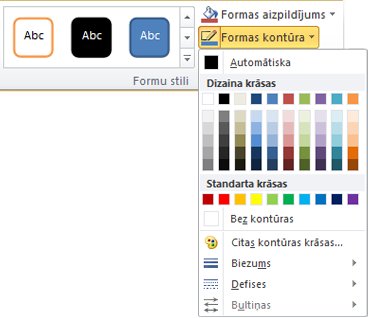
Ja cilne Formatēšana nav redzama, pārliecinieties, vai esat atlasījis tekstlodziņu vai formu.Piezīme
Ja neredzat vajadzīgo biezumu, atlasiet Citas līnijas un lodziņā Platums iestatiet vajadzīgo biezumu.
Pārtrauktu līnijas apmales izveide
- Atlasiet tekstlodziņu vai formu.
Ja vēlaties mainīt vairākus tekstlodziņus vai formas, noklikšķiniet uz pirmā tekstlodziņa vai formas un pēc tam turiet nospiestu taustiņu Ctrl, vienlaikus noklikšķinot uz pārējiem tekstlodziņiem vai formām. - Noklikšķiniet uz cilnes Formatēšana , noklikšķiniet uz Formas kontūra, norādiet uz Domuzīmes un pēc tam noklikšķiniet uz vajadzīgā stila.
Ja cilne Formatēšana nav redzama, pārliecinieties, vai esat atlasījis tekstlodziņu vai formu.
Pielāgota līnijas stila izmantošana
- Atlasiet tekstlodziņu vai formu.
- Cilnē Formatēšana noklikšķiniet uz Formas kontūra, norādiet uz Domuzīmes un pēc tam atlasiet Citas līnijas.
- Rūts Formas formatēšana sadaļā Līnija atlasiet vajadzīgās līnijas stila opcijas.
Apmales noņemšana
- Atlasiet tekstlodziņu vai formu.
Ja vēlaties mainīt vairākus tekstlodziņus vai formas, noklikšķiniet uz pirmā tekstlodziņa vai formas un pēc tam turiet nospiestu taustiņu Ctrl, vienlaikus noklikšķinot uz pārējiem tekstlodziņiem vai formām. - Cilnē Formatēšana noklikšķiniet uz Formas kontūra un pēc tam uz Bez kontūras.
Izmēģiniet skicēto struktūru
Ja izmantojat Microsoft 365, varat piešķirt formām ikdienišķu, ar roku zīmētu izskatu ar skicēto kontūru.
Atlasiet dokumentā esošu formu vai uzzīmējiet jaunu.
Kad forma ir atlasīta, cilnē Formas formatēšana atlasiet Formas kontūra>Skicēts un pēc tam atlasiet līnijas platumu.
(Jo mazāks punktu lielums ("pt"), jo plānāka līnija.)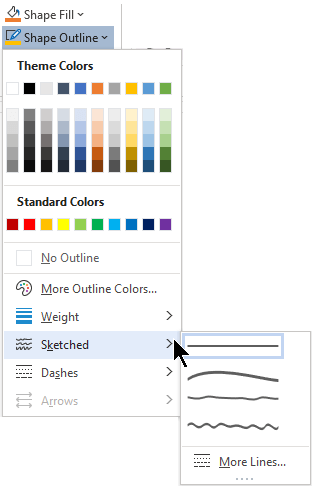
Skatiet arī
Dokumentu vai attēlu dekorēšana ar apmalēm
Aizpildījuma vai efekta pievienošana formai vai tekstlodziņam