
Formas vai tekstlodziņa izskatu var mainīt, mainot tās aizpildījumu vai pievienojot efektus, piemēram, ēnas, spīdumus, atspulgus, neizteiktas malas, slīpus griezumus un telpiskas (3D) pagriešanas.
Aizpildījums ir krāsa, raksts, faktūra, attēls vai gradients, kas ir lietots formas iekšpusē. Gradients ir pakāpeniska krāsu un nokrāsu virzība no vienas krāsas uz citu vai no vienas krāsas nokrāsas uz citu tās pašas krāsas nokrāsu.
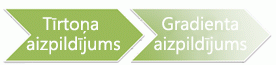
Formas aizpildījuma krāsas mainīšana ietekmē tikai formas iekšpusi vai priekšpusi. Ja pievienojat formai kādu efektu, piemēram, ēnu, un vēlaties šim efektam izmantot citu krāsu, ēnas krāsa jāmaina atsevišķi no aizpildījuma krāsas.
Telpiskuma efekts piešķir formai dziļumu. Formai var pievienot iebūvētu telpiskuma efektu kombināciju vai arī atsevišķus efektus. Atsevišķu efektu kombinācijas formai var pievienot šādās programmās: Excel, Outlook, Word un PowerPoint.
Svarīgi!
Programmā Word un Outlook vispirms ir jānoenkuro vairāki objekti, pirms tos atlasīsit. Atlasiet vienu objektu. Pēc tam turiet nospiestu taustiņu Ctrl, vienlaikus atlasot citus objektus.
Aizpildījuma vai efekta pievienošana
Atlasiet formu, kuru vēlaties aizpildīt. Lai to pašu aizpildījumu pievienotu vairākām formām, atlasiet pirmo formu un pēc tam turiet nospiestu taustiņu Ctrl, vienlaikus izvēloties citas formas.
Cilnes Formas formatēšana grupā Formu stili atlasiet bultiņu blakus Formas aizpildījums.
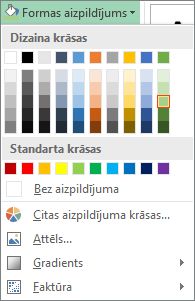
Veiciet vienu no šīm darbībām:
- Lai pievienotu vai mainītu aizpildījuma krāsu, atlasiet vajadzīgo krāsu.
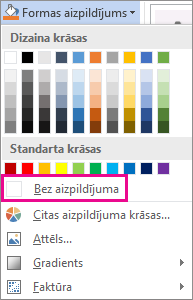
- Lai izvēlētos bez krāsas, atlasiet Bez aizpildījuma.
- Lai izmantotu krāsu, kuras nav dizaina krāsās, atlasiet Citas aizpildījuma krāsas un pēc tam izvēlieties vajadzīgo krāsu cilnē Standard vai arī sajauciet krāsu cilnē Pielāgots. Pielāgotās krāsas un cilnes Standard krāsas netiek atjauninātas, ja vēlāk maināt dokumenta dizainu.
- Lai pielāgotu formas caurspīdīgumu, atlasiet Citas aizpildījuma krāsas. Dialoglodziņa Krāsas apakšdaļā pārvietojiet slīdni Caurspīdīgums vai ievadiet skaitli lodziņā blakus slīdnim. Caurspīdīguma procentus var variēt no 0% (pilnīgi necaurspīdīgs aizpildījums, noklusējuma iestatījums) līdz 100% (pilnīgi caurspīdīgs).
- Lai pievienotu vai mainītu aizpildījuma attēlu, atlasiet Attēls, atrodiet mapi, kurā atrodas izmantojamais attēls, izvēlieties attēla failu un pēc tam atlasiet Ievietot.
- Lai pievienotu vai mainītu aizpildījuma gradientu, norādiet uz Gradients un pēc tam atlasiet vajadzīgo gradienta variantu. Lai pielāgotu gradientu, atlasiet Papildu gradienti un pēc tam izvēlieties vajadzīgās opcijas.
- Lai pievienotu vai mainītu aizpildījuma faktūru, norādiet uz Faktūra un pēc tam atlasiet vajadzīgo faktūru. Lai pielāgotu faktūru, atlasiet Papildu faktūras un pēc tam izvēlieties vajadzīgās opcijas.
Raksta aizpildījuma pievienošana
Ar labo peles pogu noklikšķiniet uz formas, kurai vēlaties pievienot raksta aizpildījumu, un atlasiet Formatēt formu.
- Rūtī Formas formatēšana atlasiet Aizpildījums un pēc tam izvēlieties Raksta aizpildījums.
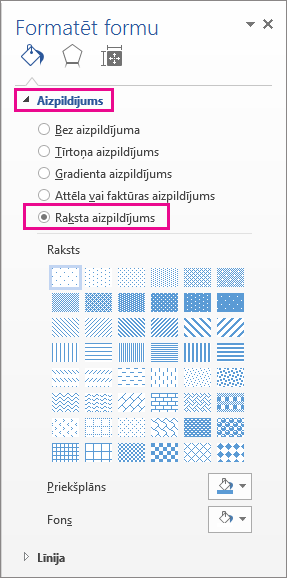
- Rūtī Formas formatēšana atlasiet Aizpildījums un pēc tam izvēlieties Raksta aizpildījums.
Atlasiet rakstu un, ja vēlaties, atlasiet bultiņas blakus Priekšplāns un Fons un izvēlieties krāsu kombināciju.
Formas efekta pievienošana vai mainīšana
Jūs varat saviem tekstlodziņiem un formām pievienot dažādus efektus, piemēram, slīpi grieztas malas vai atspulgus.
Atlasiet formu, kurai vēlaties pievienot efektu. Lai to pašu efektu pievienotu vairākām formām, atlasiet pirmo formu un pēc tam turiet nospiestu taustiņu Ctrl, vienlaikus izvēloties citas formas.
Cilnes Formas formatēšana grupā Formu stili atlasiet Formas efekti un sarakstā izvēlieties opciju.
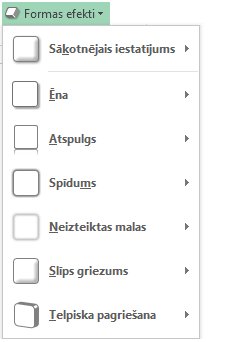
Lai pievienotu vai mainītu iebūvēto efektu kombināciju, norādiet uz Sākotnējais iestatījums un pēc tam izvēlieties vajadzīgo efektu.
Lai pielāgotu iebūvēto efektu, atlasiet 3D opcijas un pēc tam izvēlieties vajadzīgās opcijas.Lai pievienotu vai mainītu ēnu, norādiet uz Ēna un pēc tam atlasiet vajadzīgo ēnu.
Lai pielāgotu ēnu, atlasiet Ēnas opcijas un pēc tam izvēlieties vajadzīgās opcijas.Lai pievienotu vai mainītu atspulgus, norādiet uz Atspulgs un pēc tam izvēlieties vajadzīgo atspīduma variantu.
Lai pielāgotu atspulgu, atlasiet Atspulga opcijas un pēc tam izvēlieties vajadzīgās opcijas.Lai pievienotu vai mainītu spīdumu, norādiet uz Spīdums un pēc tam atlasiet vajadzīgo spīduma variantu.
Lai pielāgotu spīdumu, atlasiet Spīduma opcijas un pēc tam izvēlieties vajadzīgās opcijas.Lai pievienotu vai mainītu noapaļotu malu, norādiet uz Neizteiktas malas un pēc tam atlasiet vajadzīgo malas lielumu un krāsu.
Lai pielāgotu noapaļotās malas, atlasiet Neizteiktu malu opcijas un pēc tam izvēlieties vajadzīgās opcijas.Lai pievienotu vai mainītu malu, norādiet uz Slīps griezums un pēc tam atlasiet vajadzīgo slīpo griezumu.
Lai pielāgotu slīpo griezumu, atlasiet 3D opcijas un pēc tam izvēlieties vajadzīgās opcijas.Lai pievienotu vai mainīto 3D pagriešanu, norādiet uz 3D pagriešana un pēc tam izvēlieties vajadzīgo pagriešanu.
Lai pielāgotu pagriešanu, atlasiet 3D pagriešanas opcijas un pēc tam izvēlieties vajadzīgās opcijas.Piezīme
- Lai izveidotu īpašu efektu, pievienojot vairākus atsevišķus efektus, atkārtojiet 2. iepriekšminēto darbību.
- Ja formai pievienojat telpiskuma efektu, piemēram, slīpu griezumu, un pēc tam pievienojat neizteiktas malas, formā vizuālas izmaiņas neredzēsit, jo telpiskuma efekts ir prioritārs. Izdzēšot telpiskuma efektu, neizteikto malu efekts būs redzams.
Formas aizpildījuma izdzēšana
- Atlasiet formu, kurai vēlaties dzēst aizpildījumu. Lai to pašu aizpildījumu dzēstu no vairākām formām, atlasiet pirmo formu un pēc tam turiet nospiestu taustiņu Ctrl, vienlaikus izvēloties citas formas.
- Cilnes Formatēšana grupā Formu stili atlasiet bultiņu blakus Formas aizpildījums un pēc tam izvēlieties Bez aizpildījuma.
Formas efekta izdzēšana
Atlasiet formu, kurai vēlaties dzēst efektu. Lai to pašu efektu dzēstu no vairākām formām, atlasiet pirmo formu un pēc tam turiet nospiestu taustiņu Ctrl, vienlaikus izvēloties citas formas.
Cilnes Formatēšana grupā Formu stili atlasiet Formas efekti un pēc tam veiciet kādu no šīm darbībām.
Lai formai izdzēstu iebūvētu efektu kombināciju, norādiet uz Sākotnējais iestatījums un pēc tam atlasiet Bez sākotnējiem iestatījumiem.
Piezīme
Atlasot Bez sākotnējiem iestatījumiem, netiek noņemts neviens no jūsu formai pievienotajiem ēnas efektiem. Lai noņemtu kādas formas ēnas, rīkojieties šādi:
Lai dzēstu ēnu, norādiet uz Ēna un pēc tam atlasiet Bez ēnas.
Lai dzēstu atspulgu, norādiet uz Atspulgs un pēc tam atlasiet Bez atspulga.
Lai izdzēstu spīdumu, norādiet uz Glow, un pēc tam atlasiet Bez spīduma.
Lai dzēstu noapaļotus stūrus, norādiet uz Neizteiktas malas un pēc tam atlasiet Bez neizteiktām malām.
Lai dzēstu malu, norādiet uz Slīps griezums un pēc tam atlasiet Bez slīpa griezuma.
Lai dzēstu telpisku pagriešanu, norādiet uz Telpiska pagriešana un pēc tam atlasiet Bez pagriešanas.
Piezīme
Ja pievienoti vairāki atsevišķi efekti, atkārtojiet iepriekšminēto 2. darbību, lai izdzēstu visus efektus.
Skatiet arī
- Lai pievienotu formu, skatiet sadaļu Formu pievienošana.
- Informāciju par citām formām ar efektiem skatiet sadaļā WordArt ievietošana vai Papildinformācija par SmartArt grafiku.
- Lai mainītu attēla izskatu, skatiet rakstu Mākslinieciska efekta lietošana attēlam.
- Lai mainītu tekstlodziņa izskatu, skatiet rakstu Krāsu maiņa tekstlodziņā vai formā.
- Lai mainītu tekstlodziņa vai formas apmali, skatiet rakstu Tekstlodziņa vai formas apmales noņemšana vai mainīšana.
- Lai programmā PowerPoint izveidotu kustīgu efektu, skatiet rakstu Teksta vai objektu animēšana.