
Pakalpojumā Microsoft 365 vai Microsoft 365 Daļu fotoattēla varat nosegt, novietojot virs tā formu. Pēc tam varat lietot krāsojumu un efektus, lai forma pēc savām vēlmēm saplūstu ar attēlu.
Zīmējiet formu virs attēla daļas
- Atlasiet Ievietot>formas.
- Formu galerijā atlasiet formu, kas ir piemērota tā attēla aizsegšanai, kuru vēlaties apslēpt.
- Noklikšķiniet un velciet, lai uzzīmētu formu pāri attēla labajam apgabalam.
Formas formatēšana, lai tā ietilptu attēlā
- Kad forma ir atlasīta, lentē atlasiet cilni Formas formatēšana .
- Atlasiet Formas aizpildījums un pēc tam atlasiet formai piemērotu krāsu.
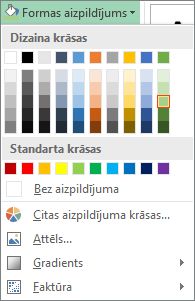
- Lai mainītu vai noņemtu formas apmali, atlasiet Formas kontūra, pēc tam atlasiet Bez kontūras vai atlasiet vajadzīgo apmales krāsu.
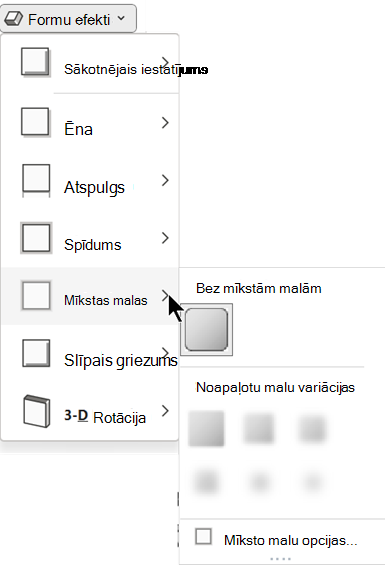
- Lai aizmiglotu formas malas (lai labāk saplūstu ar attēlu), atlasiet Formas efekti>Neizteiktas malas un pēc tam izvēlieties piemērotu variantu. Pēc mīkstās malas uzklāšanas forma var nedaudz sarauties, tāpēc, iespējams, vēlēsities pielāgot formas lielumu, velkot vienu vai vairākas malas.
Attēla un formas saplacināšana (tikai programmā PowerPoint)
Ja izmantojat programmu PowerPoint, formu un attēlu var grupēt . Ja attēls ir sagrupēts, tam seko arī forma, bez īpašas papildu piepūles no jūsu puses.
- Nospiediet un turiet nospiestu taustiņu Ctrl. Atlasiet attēlu un pēc tam atlasiet formu.
Tagad ir atlasīti abi objekti. - Cilnes Formas formatēšana grupā Sakārtot atlasiet
 Grupa>Grupa.
Formas pielāgošana
Formu galerijā ir pieejamas daudzas formas, tostarp taisnstūri, ovāli un trīsstūri. Bet, ja nepieciešams, varat izmantot arī nestandarta formu, lai labāk atbilstu laukumam, kuru vēlaties aptvert. Lai to izdarītu, uzzīmējiet brīvformu vai izmantojiet punktu rediģēšanu, lai pielāgotu standarta formu. Detalizētu informāciju skatiet rakstā Brīvformas zīmēšana vai rediģēšana .