
Office programmās varat zīmēt formas, izmantojot brīvformas formas un rakstīšanas rīkus.
Standarta formas izskatu var pielāgot, izmantojot rediģēšanas punktus.
Piezīme
Informāciju par formu savienošanu ar līnijām skatiet sadaļā Līnijas vai savienotāja zīmēšana vai dzēšana.
Brīvformas zīmēšana
Cilnes Ievietošana grupāIlustrācijas noklikšķiniet uz Formas.

Sadaļā Līnijas izpildiet vienu no tālāk norādītajām darbībām.
- Lai uzzīmētu formu, kurai ir liekti un taisni segmenti, noklikšķiniet uz Brīvformas
 .
. - Lai uzzīmētu formu, kura izskatās kā zīmēta, turot rokā pildspalvu, vai izveidotu vienmērīgas līknes, noklikšķiniet uz Scribble
 .
.
- Lai uzzīmētu formu, kurai ir liekti un taisni segmenti, noklikšķiniet uz Brīvformas
Noklikšķiniet jebkurā vietā dokumentā un pēc tam velciet, lai zīmētu.
Lai zīmētu taisnu segmentu ar brīvformas rīku, noklikšķiniet vienā atrašanās vietā, pārvietojiet peles rādītāju uz citu vietu un pēc tam noklikšķiniet vēlreiz; Lai zīmētu izliektu segmentu, velkot zīmēšanai, turiet nospiestu peles pogu.Lai pabeigtu formas zīmēšanu, izpildiet vienu no šīm darbībām:
- Lai atstātu formu atvērtu, jebkurā brīdī veiciet dubultklikšķi.
- Lai aizvērtu formu, noklikšķiniet pie tās sākumpunkta.
Formas punktu rediģēšana
Jūs varat rediģēt punktus lielākajai daļai formu. Piemēram, jūs varat rediģēt punktus, ja nepieciešams noliekt trīsstūri pa labi.
- Atlasiet formu, kuru vēlaties rediģēt.
- Cilnē Formas formāts (vai formatēšana) noklikšķiniet uz Rediģēt formu
 un pēc tam noklikšķiniet uz Rediģēt punktus.
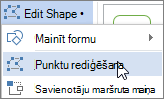
- Velciet aiz vienas no formas kontūras virsotnēm. Virsotne ir punkts, kas apzīmēts ar melnu punktu, kur beidzas līkne vai savienojas divi līnijas segmenti brīvformā.
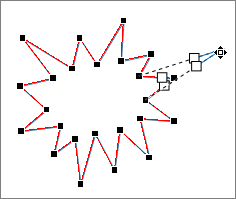
Darbs ar rediģēšanas punktiem
- Lai pievienotu punktu, nospiediet un turiet taustiņu Ctrl un noklikšķiniet uz formas kontūras.
- Lai izdzēstu punktu, nospiediet un turiet taustiņu Ctrl un noklikšķiniet uz punkta.
- Lai lietotu nogludinātu punktu, nospiediet taustiņu Shift un velciet kādu no punktam piestiprinātajiem turiem. Kad beigsit vilkt, punkts mainīsies uz nogludinātu punktu. Nogludināts punkts savieno divus vienāda garuma līnijas segmentus.
- Lai lietotu taisnes punktu, nospiediet taustiņu Ctrl un velciet kādu no punktam piestiprinātajiem turiem. Kad beigsit vilkt, punkts mainīsies uz taisnes punktu. Taisnes punkts savieno divus dažāda garuma līnijas segmentus.
- Lai lietotu virsotnes punktu, nospiediet taustiņu Alt un velciet kādu no punktam piestiprinātajiem turiem. Kad beigsit vilkt, punkts mainīsies uz virsotnes punktu. Virsotnes punkts savieno divus līnijas segmentus ar vienu segmentu, kas ir vērsts citā virzienā.
- Lai atceltu punkta un līnijas segmentu izmaiņas, nospiediet taustiņu Esc un tikai tad atlaidiet peles pogu.
- Lai atvērtu režīmu Punktu rediģēšana ar īsinājumtaustiņiem, atlasiet formu un pēc tam nospiediet taustiņu kombināciju Alt + JD, E, E.
Formu dzēšana
- Noklikšķiniet uz formas, kuru vēlaties dzēst, un pēc tam nospiediet taustiņu Delete.
Ja vēlaties dzēst vairākas formas, atlasiet pirmo formu un turiet nospiestu taustiņu Ctrl, vienlaikus atlasot citas formas, un pēc tam nospiediet taustiņu Delete.