Izveidojiet SmartArt grafiku, lai ātri un viegli izveidotu informācijas vizuālu attēlojumu. Varat izvēlēties kādu no daudziem dažādiem izkārtojumiem, lai efektīvi sniegtu savu vēstījumu vai idejas. SmartArt grafikas var izveidot programmā Excel, Outlook, PowerPoint un Word, un tās var izmantot visā Microsoft 365.
Lai iegūtu pārskatu par SmartArt grafikām, tostarp, apsvērumus par labākās grafikas un izkārtojuma tipa izvēli, lai attēlotu savus datus vai raksturotu koncepciju, skatiet tēmu SmartArt grafikas izvēle.
SmartArt grafikas ievietošana un pievienošana tekstam
On the Insert tab, select  GrupāIlustrācijas noklikšķiniet uz SmartArt.
Dialoglodziņā SmartArt grafikas izvēle atlasiet vajadzīgo tipu un izkārtojumu.
Ievadiet tekstu, veicot vienu no šīm darbībām:
Teksta rūtī atlasiet [Teksts] un pēc tam ierakstiet tekstu.
Kopējiet tekstu no citas atrašanās vietas vai programmas, teksta rūtī atlasiet [Teksts] un pēc tam ielīmējiet tekstu.
Piezīme
- Ja teksta rūts nav redzama, atlasiet bultiņas vadīklu SmartArt grafikas kreisajā pusē.
- Lai pievienotu tekstu, piemēram, virsrakstu, brīvi izvēlētā vietā SmartArt grafikas tuvumā vai virs tās, cilnē Ievietošana atlasiet Tekstlodziņš grupā Teksts , lai ievietotu tekstlodziņu. Lai tekstlodziņā tiktu rādīts tikai teksts, ar peles labo pogu noklikšķiniet uz tekstlodziņa, atlasiet Formatēt formu vai formātu un pēc tam iestatiet, lai tekstlodziņam nebūtu ne fona krāsas , ne apmales.
Atlasiet SmartArt grafikas lodziņā un pēc tam ierakstiet tekstu. Lai iegūtu vislabākos rezultātus, izmantojiet šo opciju pēc tam, kad esat pievienojis visus lodziņus.
Formu pievienošana vai dzēšana SmartArt grafikā
Atlasiet SmartArt grafiku, kurai jāpievieno cita forma.
Atlasiet esošo formu, kas novietots vistuvāk vietai, kur jāpievieno jaunā forma.
Cilnes Viedais noformējums grupā Izveidot grafiku atlasiet bultiņu blakus Pievienot formu
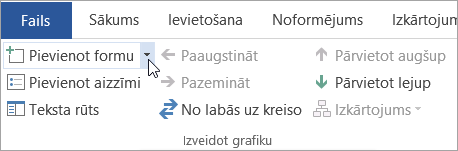
Ja neredzat SmartArt noformējuma cilnes, pārliecinieties, vai esat atlasījis SmartArt grafiku. Iespējams, lai atvērtu cilni SmartArt noformējums , ir jāveic dubultklikšķis uz SmartArt grafikas.
Veiciet vienu no šīm darbībām:
- Lai ievietotu formu pēc atlasītās formas, atlasiet Pievienot formu pēc.
- Lai ievietotu formu pirms atlasītās formas, atlasiet Pievienot formu pirms.
Piezīme
Lai formu pievienotu no teksta rūts, atlasiet esošu formu, pārvietojiet peles rādītāju uz vietu, kas atrodas pirms vai pēc teksta, kur jāpievieno forma, un pēc tam nospiediet taustiņu ENTER.
Lai SmartArt grafikā izdzēstu formu, atlasiet izdzēšamo formu un pēc tam nospiediet taustiņu DELETE. Lai izdzēstu visu SmartArt grafiku, atlasiet SmartArt grafikas apmali un pēc tam nospiediet taustiņu DELETE.
Lai pievienotu tādu formu kā remarka vai rinda, skatiet tēmu Formu pievienošana.
Visas SmartArt grafikas krāsu mainīšana
SmartArt grafikas formām var lietot krāsu kombinācijas, kas iegūtas no dizaina krāsām.
- Atlasiet savu SmartArt grafiku.
- On the SmartArt Design tab, select
 Mainiet krāsasgrupā SmartArt Styles .
Ja neredzat cilni SmartArt noformējums , pārliecinieties, vai esat atlasījis SmartArt grafiku. Iespējams, lai atvērtu cilni SmartArt noformējums , ir jāveic dubultklikšķis uz SmartArt grafikas.
- Izvēlieties vajadzīgo krāsu variantu.
SmartArt stila lietošana SmartArt grafikai
SmartArt stils ir dažādu efektu, piemēram, līniju stila, slīpā griezuma vai telpiskuma, kombinācija, kuru varat lietot formām SmartArt grafikā un izveidot unikālu un profesionālu noformējumu.
- Atlasiet savu SmartArt grafiku.
- Cilnes SmartArt noformējums grupā SmartArt stili atlasiet vēlamo SmartArt stilu.
- Lai skatītu citus SmartArt stilus, atlasiet
 .
.
SmartArt grafikas ievietošana un pievienošana tekstam
On the Insert tab , select SmartArt.
Parādītajā tipu izvēlnē norādiet uz vajadzīgo tipu un atlasiet izkārtojumu.
Ievadiet tekstu, veicot vienu no šīm darbībām:
Teksta rūtī atlasiet [Teksts] un pēc tam ierakstiet tekstu.
Kopējiet tekstu no citas atrašanās vietas vai programmas, teksta rūtī atlasiet [Teksts] un pēc tam ielīmējiet tekstu.
Piezīme
- Ja teksta rūts nav redzama, atlasiet bultiņas vadīklu SmartArt grafikas kreisajā pusē.
- Lai pievienotu tekstu, piemēram, virsrakstu, brīvi izvēlētā vietā SmartArt grafikas tuvumā vai virs tās, cilnē Ievietošana atlasiet Tekstlodziņš , lai ievietotu tekstlodziņu. Ja vēlaties, lai tekstlodziņā tiktu rādīts tikai teksts, ar kontroles pogu noklikšķiniet uz tekstlodziņa, atlasiet Formatēt formu vai formātu un pēc tam iestatiet, lai tekstlodziņam nebūtu ne fona krāsas, ne apmales.
Atlasiet lodziņu SmartArt grafikā un pēc tam ierakstiet tekstu. Lai iegūtu vislabākos rezultātus, izmantojiet šo opciju pēc tam, kad esat pievienojis visus lodziņus.
Formu pievienošana vai dzēšana SmartArt grafikā
Atlasiet SmartArt grafiku, kurai jāpievieno cita forma.
Atlasiet esošo formu, kas novietots vistuvāk vietai, kur jāpievieno jaunā forma.
Cilnē SmartArt noformējums atlasiet bultiņu blakus Pievienot formu.
Ja neredzat cilni SmartArt noformējums , pārliecinieties, vai esat atlasījis SmartArt grafiku. Iespējams, lai atvērtu cilni SmartArt noformējums , ir jāveic dubultklikšķis uz SmartArt grafikas.
Veiciet vienu no šīm darbībām:
- Lai ievietotu formu pēc atlasītās formas, atlasiet Pievienot formu pēc.
- Lai ievietotu formu pirms atlasītās formas, atlasiet Pievienot formu pirms.
Piezīme
- Lai pievienotu formu, kamēr izmantojat teksta rūti, atlasiet esošu formu, pārvietojiet peles rādītāju uz vietu, kas atrodas pirms vai pēc teksta, kur jāpievieno forma, un pēc tam nospiediet taustiņu ENTER.
- Lai SmartArt grafikā izdzēstu formu, atlasiet izdzēšamo formu un pēc tam nospiediet taustiņu DELETE. Lai izdzēstu visu SmartArt grafiku, atlasiet SmartArt grafikas apmali un pēc tam nospiediet taustiņu DELETE.
- Lai pievienotu tādu formu kā remarka vai rinda, skatiet tēmu Formu pievienošana.
Visas SmartArt grafikas krāsu mainīšana
SmartArt grafikas formām var lietot krāsu kombinācijas, kas iegūtas no dizaina krāsām.
- Atlasiet savu SmartArt grafiku.
- On the SmartArt Design tab, select Change Colors.
Ja neredzat cilni SmartArt noformējums , pārliecinieties, vai esat atlasījis SmartArt grafiku. Iespējams, lai atvērtu cilni SmartArt noformējums , ir jāveic dubultklikšķis uz SmartArt grafikas.
- Atlasiet vajadzīgo krāsu variantu.
SmartArt stila lietošana SmartArt grafikai
SmartArt stils ir dažādu efektu, piemēram, līniju stila, slīpā griezuma vai telpiskuma, kombinācija, kuru varat lietot formām SmartArt grafikā un izveidot unikālu un profesionālu noformējumu.
- Atlasiet savu SmartArt grafiku.
- Cilnē SmartArt noformējums atlasiet vēlamo SmartArt stilu.
Lai skatītu citus SmartArt stilus, atlasiet  Vēl .
Vēl .
Programmā PowerPoint tīmeklim var pievienot un rediģēt SmartArt grafikas.
SmartArt grafikas ievietošana un pievienošana tekstam
On the Insert tab , select SmartArt.
Nolaižamajā izvēlnē atlasiet vajadzīgo izkārtojumu.
Grafika tiek ievietota slaidā. Grafikas kreisajā pusē tiek parādīts teksta redaktors. Katrs aizzīmju vienums redaktorā atbilst vienam grafikas vienumam.
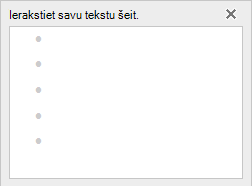
Lai ievadītu tekstu, teksta redaktorā atlasiet blakus aizzīmei un pēc tam ierakstiet savu tekstu vai ielīmējiet tekstu, ko esat nokopējis no citas vietas.
Formu pievienošana vai dzēšana SmartArt grafikā
Jūs pievienojat formas teksta redaktorā, nospiežot taustiņu Enter, lai pievienotu citu aizzīmju vienumu.
Jūs varat izdzēst formas teksta redaktorā, novietojot atstarpi virs aizzīmes vienuma, kuru vēlaties noņemt.
Visas SmartArt grafikas krāsu mainīšana
SmartArt grafikas formām var lietot krāsu variācijas (kas tiek iegūtas no prezentācijas dizaina krāsām).
- Atlasiet savu SmartArt grafiku.
- On the SmartArt tab, select Change Colors.
- Atvērtajā izvēlnē atlasiet vajadzīgo krāsu variantu.
SmartArt stila lietošana grafikai
SmartArt stils ir efektu, piemēram, līniju stila, slīpā griezuma vai telpiskuma, kombinācija, kuru varat lietot formām SmartArt grafikā un izveidot profesionālu izskatu.
- Atlasiet savu SmartArt grafiku.
- On the SmartArt tab, select SmartArt Styles.
- Atvērtajā izvēlnē atlasiet vajadzīgo stilu.
Norādiet ar peli uz jebkuras opcijas, lai skatītu opcijas apraksta nosaukumu.
Formu secības apgriešana grafikā
Pēc noklusējuma grafikas formas ir sakārtotas no kreisās uz labo pusi (vai pulksteņrādītāja kustības virzienā, ja grafika ir apļveida).
Lai apgrieztu formu secību:
- Atlasiet grafiku.
- Cilnē SmartArt atlasiet No labās uz kreiso.
Vienuma saraksta līmeņa mainīšana
Teksta rūts darbojas kā kontūra vai aizzīmēts saraksts, kas kartē informāciju tieši SmartArt grafikā. Katra SmartArt grafika definē kartēšanu starp aizzīmēm teksta redaktorā un formu kopu SmartArt grafikā.
Lai teksta rūtī izveidotu atkāpi rindiņai, atlasiet rindiņu, kurai jāizveido atkāpe, un cilnē SmartArt atlasiet Pazemināt.
Lai samazinātu saraksta līmeni, atlasiet rindiņu, kurai vēlaties izveidot atkāpi, un pēc tam atlasiet Paaugstināt (vai nospiediet taustiņu kombināciju Shift+Tab).
Padoms
Lai mainītu visas SmartArt grafikas izmērus, atlasiet SmartArt grafikas apmali un velciet izmēru maiņas turus uz iekšu vai āru, līdz SmartArt grafika ir vajadzīgajā lielumā.
