Apgrieziet attēlu, lai atbrīvotos no nevēlamām ārējām malām.
- Ja vēlaties noņemt attēla fonu, skatiet rakstu Attēla fona noņemšana.
- Ja vēlaties palielināt vai samazināt attēlu, skatiet rakstu Attēla lieluma maiņa.
Svarīgi!
Attēla apgrieztās daļas netiek noņemtas no faila, un, iespējams, tās var redzēt citi lietotāji. Iekļaujot meklētājprogrammas, ja apgrieztais attēls ir publicēts tiešsaistē. Ja apgriežamajā apgabalā ir sensitīva informācija, pārliecinieties, vai esat izdzēsis apgrieztos apgabalus (skatiet tālāk), pēc tam saglabājiet failu.
Papildus pamata piemaļu apgriešanai varat arī apgriezt attēlus konkrētās formās un proporcijās vai apgriezt attēla aizpildījumu formā (sistēmā Microsoft 365 darbam ar Mac un jaunākās Office versijās).
Attēla piemaļu apgriešana
- Izmantojiet **Ievietot** > **Attēlu**, lai pievienotu attēlu Microsoft 365 failam (piemēram, Word dokumentam, PowerPoint prezentācijai vai Excel darbgrāmatai).
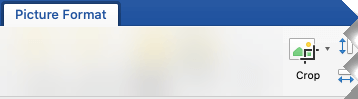
Atlasiet attēlu un pēc tam cilnē Attēla formāts atlasiet pogu
 un apgriezt .
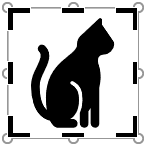
Attēla malās un stūros tiek parādīti melni apgriešanas turi.
Apgrieziet attēlu, veicot kādu no šīm darbībām.
Apraksts Darbība Apgrieziet vienu malu Velciet sānu apgriešanas turi uz iekšu Vienlaikus apgrieziet divas blakus esošas malas Velciet stūru apgriešanas turi uz iekšu Vienlaikus vienādi apgrieziet divas paralēlas malas Nospiediet un turiet nospiestu taustiņu Ctrl, vienlaikus velkot sānu apgriešanas turi uz iekšu Varat arī atsegumu vai pievienot apmali ap attēlu, velkot apgriešanas turus uz āru, nevis uz iekšu.
(Neobligāti) Lai mainītu apgriešanas apgabala novietojumu, mainiet apgriešanas apgabalu, velkot apgriešanas taisnstūra malas vai stūrus, vai pārvietojiet attēlu.
Kad esat pabeidzis, nospiediet taustiņu Esc vai dokumentā noklikšķiniet ārpus attēla.
Piezīme
Apgriešanas rīki nav pieejami formām, bet varat mainīt formas izmērus un izmantot punktu rediģēšanas rīku, lai iegūtu līdzīgu efektu apgriešanai, vai arī pielāgot formu. Papildinformāciju skatiet rakstā Punktu rediģēšanas izmantošana, lai rediģētu vai apgrieztu formu .
Apgriešana pēc formas, piemēram, apļa
Dodieties uz Attēla apgriešana, lai ietilpinātu formā.
Citi apgriešanas veidi
Atlasiet virsrakstu zemāk, lai atvērtu un skatītu detalizētus norādījumus.
Apgriešana līdz bieži lietotām proporcijām
Attēla apgriešana atbilstoši populāram fotoattēlu lielumam vai proporcijām ļauj to vienkārši ievietot standarta rāmītī. Varat arī izmantot šo rīku, lai pirms apgriešanas priekšskatītu, kā attēls ietilpst noteiktās proporcijās.
- Izmantojiet opciju Ievietot>attēlu, lai pievienotu attēlu Microsoft 365 failam (piemēram, Word dokumentam, PowerPoint prezentācijai vai Excel darbgrāmatai).
- Atlasiet attēlu.
- Atlasiet Attēla formāts un grupā Izmēri atlasiet bultiņu zem Apgriezt.
- Izvēlnē, kas tiek parādīta, atlasiet Proporcija un pēc tam atlasiet proporciju, kuru vēlaties.
Tiek parādīts apgriešanas četrstūris, kurā redzams, kā attēls izskatīsies, kad tiks apgriezts atbilstoši atlasītajām proporcijām. - Ja nepieciešams, pielāgojiet apgriešanas apgabalu, izmantojot apgriešanas turus.
- Kad esat pabeidzis, nospiediet taustiņu Esc vai dokumentā noklikšķiniet ārpus attēla.
Apgriešana, lai ietilpinātu formā vai aizpildītu to
Dodieties uz sākuma ekrānu ar formu un pievienojiet tai attēlu.
Attēla apgriešana, neizmantojot Microsoft 365
Gan lietojumprogramma Molberts (vairākās Windows versijās), gan Molberts 3D (operētājsistēmā Windows 10) sniedz iespēju apgriezt attēlu. Atveriet attēlu lietojumprogrammā, un rīkjoslā būs redzama poga Apgriezt. Skatiet šo īso video kopsavilkumu par dažiem līdzekļiem programmā Molberts 3D.
Attēla apgriezto apgabalu dzēšana
Pēc noklusējuma, pēc attēla apgriešanas, apgrieztās daļas joprojām paliek failā, paslēptas skatā. Tomēr faila lielumu var samazināt, noņemot apgrieztās daļas no attēla faila. Tas arī neļauj citiem lietotājiem skatīt noņemtās attēla daļas.
Svarīgi!
Ja izdzēšat apgrieztos apgabalus un vēlāk pārdomājat, varat atlasīt pogu Atsaukt , lai tos atjaunotu. Dzēšanu var atsaukt, līdz fails ir saglabāts.
Lai noņemtu apgrieztās daļas no attēla faila:
Atlasiet attēlu vai attēlus, no kuras vēlaties dzēst attēlu apgrieztos apgabalus.
Atlasiet Attēla formāts un grupā Pielāgot atlasiet Saspiest attēlus. Tiek parādīts dialoglodziņš, kurā redzamas saspiešanas opcijas.

Ja cilne Attēla formatēšana netiek rādīta, pārliecinieties, vai ir atlasīts attēls. Lai atlasītu attēlu un atvērtu cilni Attēla formāts , iespējams, ir jāveic dubultklikšķis uz attēla.Sadaļā Saspiešanas opcijas noteikti atzīmējiet izvēles rūtiņu Dzēst attēlu apgrieztos apgabalus.
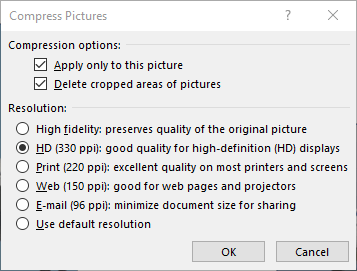
Lai apgrieztos apgabalus noņemtu tikai atlasītajiem, nevis visiem failā esošajiem attēliem, atzīmējiet izvēles rūtiņu Lietot tikai šim attēlam.
Atlasiet risinājuma opciju, ja nepieciešams.Atlasiet Labi.
Padoms
Papildinformāciju par to, kā samazināt attēlu faila lielumu un saspiest attēlus, skatiet rakstā Attēla faila lieluma samazināšana.
Skatiet arī
Attēla daļas izgriešana vai aizsegšana
Zīmējuma pievienošana Word dokumentam
Attēla faila lieluma samazināšana