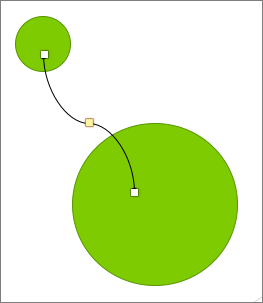
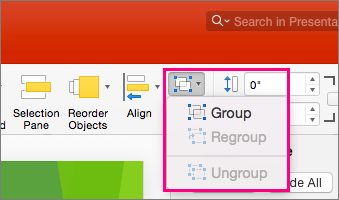
Atlasiet objektus, formas, attēlus vai tekstlodziņus, lai tos mainītu vai pārvietotu. Izmēru maiņas turi norāda, ka ir atlasīta forma vai objekts.
Kuru Office programmu jūs lietojat?
Excel
Noklikšķiniet uz objekta, lai to atlasītu. Ja tas netiek atlasīts, cilnes Sākums grupā Rediģēšana noklikšķiniet uz Atrast un atlasīt un veiciet kādu no šīm darbībām:
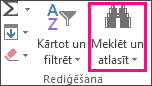
- Lai atlasītu objektus, kas ir paslēpti, grupēti vai atrodas aiz teksta, noklikšķiniet uz Atlasīt objektus un pēc tam uzzīmējiet lodziņu virs objektiem.
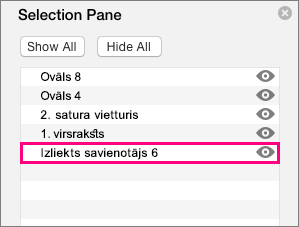
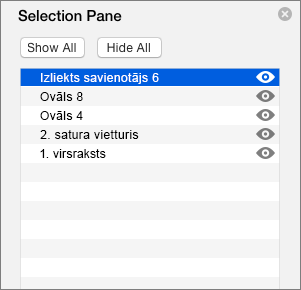
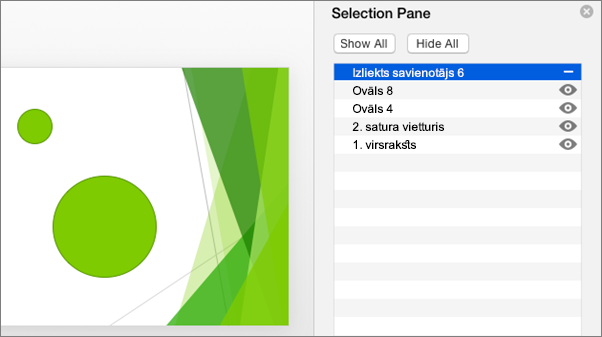
- Lai atvērtu uzdevumrūti, kurā var atlasīt, veikt vairākatlasi, parādīt, paslēpt vai mainīt objektu secību, noklikšķiniet uz Atlases rūts un pēc tam noklikšķiniet uz vajadzīgajām opcijām.
Padomi formu un objektu atlasīšanai
| Veicamā darbība | Rīkojieties šādi: |
|---|---|
| Vairāku objektu atlase. | Turot nospiestu taustiņu Shift vai Ctrl, noklikšķiniet uz objektiem. |
| Tāda objekta atlasīšana, kas atrodas citos objektos, un pāriešana uz priekšu objektu grupā. | Atlasiet augšējo objektu un pēc tam nospiediet tabulēšanas taustiņu. |
| Tāda objekta atlasīšana, kas atrodas citos objektos, un pāriešana atpakaļ objektu grupā. | Atlasiet augšējo objektu un pēc tam nospiediet taustiņu kombināciju Shift+Tab. |
| Atlasiet objektus, kas ir daļa no grupas. | Atlasiet grupu un pēc tam veiciet kādu no šīm darbībām:
|
| Viena objekta atlases atcelšana vienā reizē. | Turot nospiestu taustiņu Shift vai Ctrl, noklikšķiniet uz katra objekta. |
Skatiet arī
Formu, attēlu un citu objektu grupēšana un atgrupēšana
PowerPoint
Noklikšķiniet uz objekta, lai to atlasītu. Ja objekts šādā veidā netiek atlasīts, cilnes Sākums grupā Rediģēšana noklikšķiniet uz Atlasīt un veiciet kādu no šīm darbībām:

- Lai slaidā atlasītu visus objektus un vietturus, noklikšķiniet uz Atlasīt visu.
- Lai atlasītu objektus, kas ir paslēpti, grupēti vai atrodas aiz teksta, noklikšķiniet uz Atlasīt objektus un pēc tam uzzīmējiet lodziņu virs objektiem.
- Lai atvērtu atlases rūti, kurā var atlasīt, veikt vairākatlasi, parādīt, paslēpt vai mainīt objektu secību, noklikšķiniet uz Atlases rūts un pēc tam noklikšķiniet uz vajadzīgajām opcijām.
Padomi formu un objektu atlasīšanai
| Veicamā darbība | Rīkojieties šādi: |
|---|---|
| Vairāku objektu atlase. | Turot nospiestu taustiņu Shift vai Ctrl, noklikšķiniet uz objektiem. |
| Tāda objekta atlasīšana, kas atrodas citos objektos, un pāriešana uz priekšu objektu grupā. | Atlasiet augšējo objektu un pēc tam nospiediet tabulēšanas taustiņu. |
| Tāda objekta atlasīšana, kas atrodas citos objektos, un pāriešana atpakaļ objektu grupā. | Atlasiet augšējo objektu un pēc tam nospiediet taustiņu kombināciju Shift+Tab. |
| Atlasiet objektus, kas ir daļa no grupas. | Atlasiet grupu un pēc tam veiciet kādu no šīm darbībām:
|
| Viena objekta atlases atcelšana vienā reizē. | Turot nospiestu taustiņu Shift vai Ctrl, noklikšķiniet uz katra objekta. |