Varat grupēt formas, attēlus vai citus objektus (bet ne tekstlodziņus). Grupēšana ļauj pagriezt, apvērst, pārvietot visas formas vai objektus vai mainīt to izmērus vienlaikus, it kā tie būtu viena forma vai objekts.
Visu grupā iekļauto formu atribūtus var mainīt vienlaikus, piemēram, attēlam pievienojot formas aizpildījumu vai efektu, vai efektu. Formu grupu var atgrupēt jebkurā brīdī un pēc tam vēlāk to pārgrupēt.
Formu, attēlu un citu objektu grupēšana
Nospiediet un turiet taustiņu Ctrl, kad atlasāt formas, attēlus un citus objektus, kas jāgrupē. Lai iespējotu  jāatlasa vairākas formas, attēli vai objekti.
Cilnē Formas formāts vai Attēla formāts atlasiet Grupēt un vēlreiz izvēlieties Grupēt .
Padoms
- Lai sagrupētu vairākas SVG ikonas, tās vispirms ir jāpārvērš par formām. Papildinformāciju par formu pārvēršanu skatiet rakstā: SVG attēla pārvēršana par Office formu.
- Pēc grupas izveides joprojām varat strādāt ar atsevišķu grupas elementu. Atlasiet grupu un pēc tam izvēlieties vienumu, lai to atlasītu.
- Cilne Formas formatēšana vai Attēla formatēšana lentē parādās tikai tad, ja ir atlasīta forma vai attēls.
Formu, attēlu un citu objektu atgrupēšana
- Atlasiet grupu, kuru vēlaties atgrupēt.
- Cilnē Formas formāts vai Attēla formāts atlasiet Grupēt un izvēlieties Atgrupēt.
Formu un citu objektu pārgrupēšana
- Atlasiet jebkuru no formām, attēliem vai objektiem, kas iepriekš bija iekļauti grupā.
- Cilnē Formas formāts vai Attēla formāts atlasiet Grupēt un izvēlieties Pārgrupēt.
Piezīme
Ja SmartArt grafiku konvertējāt par atsevišķām formām, tās nevar konvertēt atpakaļ par SmartArt grafiku vai pārgrupēt.
Lūk, daži iemesli ir pelēkota, un informācija par to, ko iesākt, lai šo pogu padarītu pieejamu.
- Atlasīta tikai viena forma vai attēls. Pārliecinieties, vai esat atlasījis vairākas formas vai attēlus. Ar SVG ikonām nevar izmantot grupēšanas rīku, tāpēc tās neskaitās.
- Lai grupētu SVG ikonas, tās vispirms ir jāpārvērš par formām. Papildinformāciju par formu pārvēršanu skatiet rakstā: SVG attēla pārvēršana par Office formu.
- Jūsu atlasē ietilpst tabula, darblapa vai GIF attēls. Poga Ja ir atlasīts kāds no šiem objektiem, poga Grupēt nav pieejama.
- Ja izmantojat programmu PowerPoint, iespējams, mēģinājāt grupēt kaut ko ar virsraksta viettura tekstu ("Noklikšķiniet, lai pievienotu nosaukumu") vai satura vietturi ("Noklikšķiniet, lai pievienotu tekstu").
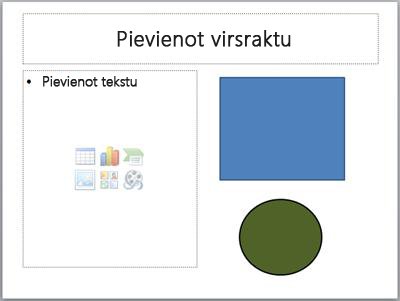
Iepriekšējā piemērā var grupēt zilo kvadrātu un zaļo apli. Bet šīs formas nevar grupēt kopā ar viettura tekstu.
Lai iegūtu , grupējiet pogu atpakaļ, pārvietojiet formu, attēlu vai objektu uz citu atrašanās vietu slaidā, bet ārpus viettura teksta, vai pārvietojiet vietturi prom no grupējamajiem objektiem.
Formu, attēlu un citu objektu grupēšana
Nospiediet un turiet nospiestu komandu, izmantojot peli vai skārienpaliktni, lai atlasītu formas, attēlus vai citus objektus, kurus vēlaties grupēt.
Cilnē Formas formatēšana vai Attēla formatēšana atlasiet Grupējiet un vēlreiz izvēlieties Grupēt .
Piezīme
Ja cilnes Formas formatēšana un Attēla formatēšana netiek rādītas, pārliecinieties, vai ir atlasīta vismaz viena forma vai attēls.
Microsoft 365 var parādīt vienu vai abas šīs cilnes atkarībā no lapā pašlaik atlasītajiem objektu tipiem.
Ja Grupēt lentē nav redzama, atlasiet  , lai to parādītu.
Pēc objektu grupas izveides joprojām varat strādāt ar atsevišķu vienumu grupā, atlasot grupu un pēc tam atlasot vienumu, lai to atlasītu.
Piezīme
Ja poga Grupēt nav pieejama, pārliecinieties, vai ir atlasīti vairāki objekti. Ja nevarat atlasīt papildu objektu, pārliecinieties, vai nevienam no objektiem, kurus vēlaties pievienot grupai, nav iestatīta Word aplaušana vienā rindiņā ar tekstu.
Formu, attēlu un citu objektu atgrupēšana
Iespējams, vēlēsities pārvietot grupu, bet atstājot vienu formu vai attēlu, vai arī vienā formā jāveic būtiskas izmaiņas, nemainot citas grupā iekļautās formas. Lai to izdarītu, vispirms izšķīdiniet vai atgrupējiet objektu grupējumu.
- Atlasiet grupu, kurā ir objekts vai objekti, kurus vēlaties nodalīt no pārējiem.
- On the Shape Format tab or the Picture Format tab, select Group and choose
 Ungroup.
Ja Grupēt lentē nav redzama, atlasiet , lai to parādītu.
Microsoft 365 izšķīdina grupu, atstājot atsevišķus objektus to pašreizējā atrašanās vietā un atlasītus.
Formu un citu objektu pārgrupēšana
- Atlasiet jebkuru no formām, attēliem vai objektiem, kas iepriekš bija iekļauti grupā.
- Cilnē Formas formāts vai Attēla formatēšana atlasiet Group un izvēlieties Pārgrupēt.
Piezīme
Ja SmartArt grafiku konvertējāt par atsevišķām formām, tās nevar konvertēt atpakaļ par SmartArt grafiku vai pārgrupēt.
Lūk, daži iemesli ir pelēkota, un informācija par to, ko iesākt, lai šo pogu padarītu pieejamu.
- Atlasīta tikai viena forma vai attēls. Pārliecinieties, vai esat atlasījis vairākas formas vai attēlus. Ar SVG ikonām nevar izmantot grupēšanas rīku, tāpēc tās neskaitās.
- Jūsu atlasē ietilpst tabula, darblapa vai GIF attēls. Poga Ja ir atlasīts kāds no šiem objektiem, poga Grupēt nav pieejama.
- Ja izmantojat programmu PowerPoint, iespējams, mēģinājāt grupēt kaut ko ar virsraksta viettura tekstu ("Noklikšķiniet, lai pievienotu nosaukumu") vai satura vietturi ("Noklikšķiniet, lai pievienotu tekstu").
Iepriekšējā piemērā var grupēt zilo kvadrātu un zaļo apli. Bet šīs formas nevar grupēt kopā ar viettura tekstu.
Lai iegūtu , grupējiet pogu atpakaļ, pārvietojiet formu, attēlu vai objektu uz citu atrašanās vietu slaidā, bet ārpus viettura teksta, vai pārvietojiet vietturi prom no grupējamajiem objektiem.
Formu, attēlu un citu objektu grupēšana
Nospiediet un turiet taustiņu Ctrl, kad atlasāt formas, attēlus vai citus objektus grupēšanai, vai nospiediet taustiņu kombināciju Ctrl+A, lai izvēlētos visus objektus.
Sakārtot (vienkāršotajā lentē) un izvēlieties Grupēt.
Piezīme
Lai iespējotu jāatlasa vairākas formas, attēli vai objekti.
Formu, attēlu un citu objektu atgrupēšana
- Atlasiet formu, attēlu vai citu objektu grupu.
- On the Shape tab, select Arrange (vienkāršotā lentē) and choose Ungroup.
