Līdzeklis Tulkot pašlaik ir pieejams programmai Word, Excel, OneNote, Outlook un PowerPoint.
Svarīgi!
Līdzeklis Translator vairs nav pieejams pakalpojumam Microsoft 365, ko darbina 21Vianet.
Piezīme
Outlook darbam tīmeklī procedūras ir tādas pašas kā jaunajā programmā Outlook darbam ar Windows. Lai skatītu šos norādījumus, augstāk atlasiet cilni Tīmeklis.
E-pasta ziņojuma tulkošana programmā Outlook
Programmā Outlook varat tulkot vārdus, frāzes un pilnus ziņojumus, ja tie ir nepieciešami. Varat arī iestatīt, lai programma Outlook automātiski tulkotu ziņojumus, ko saņemat citās valodās.
Kad saņemat e-pasta ziņojumu citā valodā, ziņojuma augšdaļā tiek parādīta uzvedne ar jautājumu par to, vai vēlaties, lai Outlook tulko ziņojuma saturu jums vēlamajā valodā.
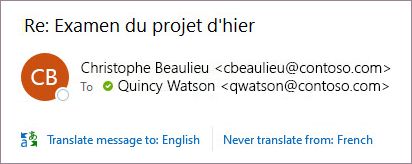
Kad saņemat e-pasta ziņojumu citā valodā, varat atbildēt divos dažādos veidos:
- Ziņojumā atlasiet Tulkot ziņojumu. Outlook aizstāj ziņojuma tekstu ar tulkojumu.
Kad esat iztulkojis ziņojumu, varat atlasīt Rādīt oriģinālu , lai apskatītu ziņojumu oriģinālvalodā, vai Ieslēgt automātisko tulkošanu , lai vienmēr tulkotu ziņojumus vēlamajā valodā. - Ziņojumā atlasiet Nekad netulkot. Outlook jums nejautās, vai vēlaties tulkot ziņojumus no šīs valodas.
Ja kāda iemesla dēļ programmā Outlook šīs opcijas nav pieejamas, lentē atlasiet pogu Tulkot vai ar peles labo pogu noklikšķiniet uz ziņojuma un atlasiet Tulkot un pēc tam Tulkot ziņojumu.
- On the Home tab, select Translate>Message.
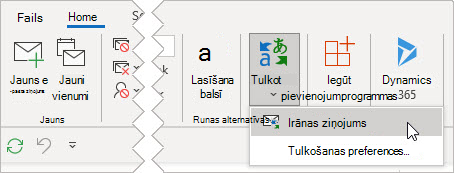
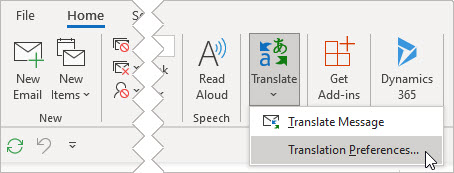
Lai mainītu tulkošanas preferences, dodieties uz Sākums > Tulkošanas > preferences.
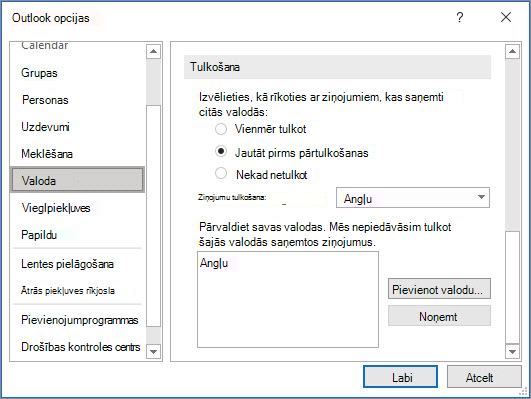
Šeit varat iestatīt vēlamo valodu.
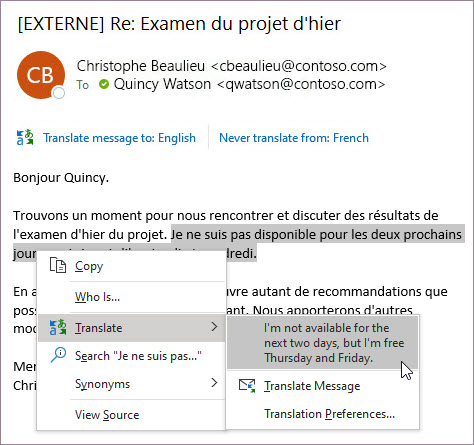
E-pasta ziņojuma daļas tulkošana
Lai tulkotu tikai nedaudz teksta no ziņojuma, atlasiet šo tekstu un noklikšķiniet ar peles labo pogu. Programma Outlook parādīs tulkojumu tieši šeit kontekstizvēlnē, kas tiek parādīta.
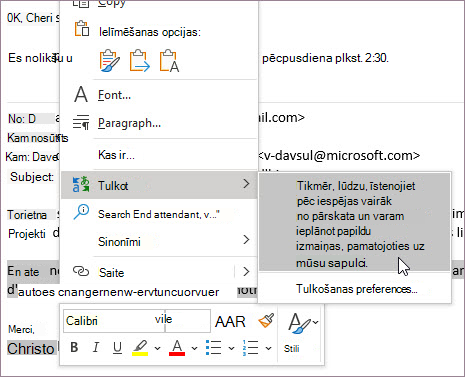
Varat arī atlasīt tekstu un noklikšķināt ar peles labo pogu, lai tulkotu vēlamajā valodā, kad veidojat e-pasta ziņojumu. Noklikšķinot uz tulkotā teksta, varat to ievietot rakstāmajā ziņojumā.
Papildinformāciju skatiet rakstā Paziņojums par jauniem tulkošanas līdzekļiem programmā Outlook.
Piezīme
Automātiskā tulkošana un intelektiskās tulkošanas ieteikumi ir pieejami tikai Exchange Online pastkastēm.
Word pakalpojumam Microsoft 365 padara to vienkāršu
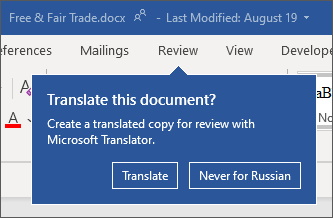
Programmā Word pakalpojumam Microsoft 365, atverot dokumentu valodā, kas nav Word instalētā valoda, Word saprātīgi piedāvās tulkot dokumentu jūsu vietā. Noklikšķiniet uz pogas Tulkot , un jums tiks izveidota jauna mašīntulkota dokumenta kopija.
Vārdu vai frāžu tulkošana programmā Word, Excel vai PowerPoint
Dokumentā, izklājlapā vai prezentācijā iezīmējiet šūnu vai tekstu, ko vēlaties tulkot.
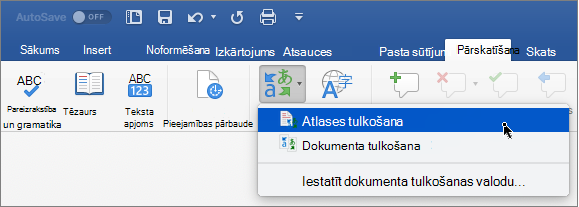
Atlasiet Review>Translate.
Atlasiet savu valodu, lai skatītu tulkojumu.
Atlasiet Ievietot. Tulkotais teksts aizstās 1. darbībā iezīmēto tekstu.
Piezīme
Programmā Excel nav pogas Ievietot, jums ir jākopē/jāielīmē teksts, kuru iezīmējāt 1. darbībā.
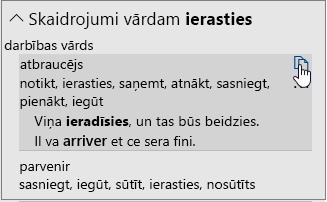
Iespējams, redzēsit vairāku tulkojumu sarakstu. Izvērst iztulkoto vienumu, lai skatītu lietojuma piemēru abās valodās. Izvēlieties vajadzīgo un noklikšķiniet uz Kopēt.
Šis līdzeklis ir pieejams Microsoft 365 abonentiem un Office 2021 . Lai izmantotu Translator, jums ir jābūt arī izveidotam savienojumam ar internetu un iespējotiem Office saistītajiem līdzekļiem .
Abonenti jaunus līdzekļus un uzlabojumus iegūst katru mēnesi.
vai neesat pārliecināts, kādu Office versiju izmantojat? Skatiet rakstu Kādu Office versiju es izmantoju?
Šis līdzeklis pašlaik nav pieejams klientiem, kas izmanto Microsoft 365, ko pārvalda 21Vianet.
Visa faila tulkošana programmā Word
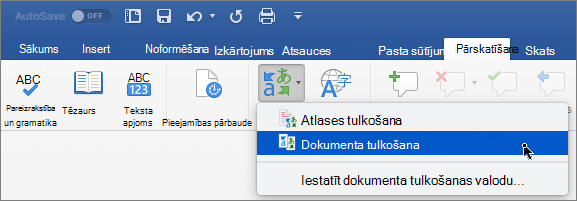
- Atlasiet Pārskatīšana,>Tulkot>, Tulkot Dokumentu.
- Atlasiet savu valodu, lai skatītu tulkojumu.
- Atlasiet Tulkot. Iztulkotā dokumenta kopoja tiks atvērta atsevišķā logā.
- Atlasiet Labi oriģināla logā, lai tulkotāju aizvērtu.
Šis līdzeklis ir pieejams Microsoft 365 abonentiem un Office 2021. Lai izmantotu Translator, jums ir jābūt arī izveidotam savienojumam ar internetu un iespējotiem Office saistītajiem līdzekļiem .
Abonenti jaunus līdzekļus un uzlabojumus iegūst katru mēnesi.
vai neesat pārliecināts, kādu Office versiju izmantojat? Skatiet rakstu Kādu Office versiju es izmantoju?
Vārdu vai frāžu tulkošana programmā OneNote
- Piezīmēs iezīmējiet tulkojamo tekstu.
- Atlasiet Pārskatīšana>, Tulkot>, Tulkot atlasīto tekstu.
- Atlasiet savu valodu, lai skatītu tulkojumu.
- Atlasiet Ievietot. Tulkotais teksts aizstās 1. darbībā iezīmēto tekstu.
Visas lappuses tulkošana programmā OneNote
- Atlasiet Pārskatīšana,>Tulkot,>Tulkot, Lapa.
- Atlasiet savu valodu, lai skatītu tulkojumu.
- Atlasiet Tulkot. Tulkotā lappuse tiek pievienota kā esošās lappuses apakšlappuse.
- Atlasiet Labi oriģināla logā, lai tulkotāju aizvērtu.
Tulkošanas valodas maiņa
Ja vēlāk vēlaties mainīt dokumentu tulkošanas valodu uz vai tulkot dokumentu vairākās valodās, to var izdarīt, izvēlnē Tulkot atlasot Iestatīt dokumenta tulkošanas valodu vai Tulkošanas preferences vai cilnē Fails atlasot Opcijas un izvēloties valodu.