

Microsoft 365 programmu atjaunināšana no Mac App Store
Ja lejupielādējāt Microsoft 365 programmas no Mac App Store un ir ieslēgti automātiskie atjauninājumi, jūsu programmas tiks atjauninātas automātiski. Taču atjauninājumus var lejupielādēt arī manuāli:
- Atveriet Mac App Store no doka vai meklētāja.
- Kreisās puses izvēlnē atlasiet Atjauninājumi, pēc tam atlasiet Atjaunināt visu vai pogu Atjaunināt blakus lietotnēm, kuras vēlaties atjaunināt.
Microsoft 365 programmu un Office atjaunināšana, izmantojot automātisko atjaunināšanu
Ja lejupielādējāt Microsoft 365 programmas vai Microsoft Office no microsoft.com, Microsoft AutoUpdate nodrošina, lai jūsu programmās vienmēr būtu iekļauti jaunākie drošības labojumi un uzlabojumi. Ja esat Microsoft 365 abonents, jūs arī saņemsit jaunākās funkcijas un rīkus.
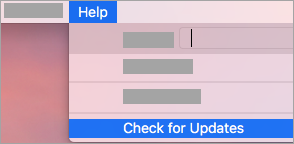
- Atveriet Microsoft 365 programmu, piemēram, Word, pēc tam augšējā izvēlnē atlasiet Palīdzība>Pārbaudīt, vai nav Atjauninājumi.
Ja neredzat opciju Pārbaudīt, vai nav Atjauninājumi, palaidiet rīka Microsoft AutoUpdate jaunāko versiju un pēc tam vēlreiz pārbaudiet, vai nav atjauninājumu.
- Atlasiet Automātiski uzturēt Microsoft programmas atjauninātas , lai saņemtu jaunākos drošības labojumus un līdzekļu uzlabojumus, tiklīdz tie kļūst pieejami, palīdzot jūsu Mac datoram palikt aizsargātam un atjauninātam.
- Atlasiet Atjauninājums , lai lejupielādētu un instalētu visus pieejamos atjauninājumus.

- Ja vēlaties uzzināt detalizētu informāciju par katru atjauninājumu pirms instalēšanas, atlasiet bultiņu blakus pogai Atjaunināt un pārskatiet programmas, versijas un instalēšanas datumu. Pēc tam blakus atsevišķām programmām atlasiet Atjaunināt visu vai Atjaunināt .
Ja neesat pārliecināts, kā instalējāt savas programmas, varat izmantot šādu termināļa programmas komandu:
mdls -name kMDItemAppStoreReceiptType /Applications/Microsoft\ Word.app
Ja pēc komandas palaišanas redzat MDItemAppStoreReceiptType = (null), programmu atjaunināšanai jāizmanto Microsoft AutoUpdate. Lietotnēs, kas lejupielādētas no Mac App Store, tiks parādīts kvīts veids "Ražošana".
Agrīna piekļuve ar Microsoft 365 Insider
Lai iegūtu ekskluzīvu piekļuvi jaunākajiem līdzekļiem un atjauninājumiem, kā arī iespēju nosūtīt atsauksmes tieši korporācijai Microsoft, pievienojieties mūsu Insider programmai. Jūs saņemsit priekšskatījuma būvējumus jaunākajiem līdzekļiem, drošības atjauninājumiem un veiktspējas labojumiem, kurus mēs izlaižam pirms visiem citiem, kuri izmanto vecākas Office versijas.
Lai uzzinātu vairāk par Insider programmu, skatiet šo lapu.
Atveriet Microsoft 365 programmu, piemēram, Word, pēc tam atlasiet Palīdzība>Pārbaudīt, vai navAtjauninājumiAdvanced>....
Sadaļā Atjaunināt kanālu atlasiet pieejamo Insider kanāla opciju, kas tiek rādīta Microsoft AutoUpdate, piemēram, Dogfood vai Microsoft. Parādītie kanālu nosaukumi var atšķirties atkarībā no jūsu Microsoft 365 konta, būvējuma vai Insider reģistrēšanās statusa.
Pārskatiet licences līgumu un informāciju, kas tiek apkopota, kad izmantojat programmas.
Lai lejupielādētu Insider atjauninājumus, atlasiet Akceptēt un pēc tam Pārbaudīt, vai nav Atjauninājumi.
Papildinformācija par Microsoft AutoUpdate
Piezīmes par laidienu programmai Office darbam ar Mac varat atrast šeit. Ja meklējat iepriekšējo laidienu lejupielādes programmai Microsoft AutoUpdate, skatiet rakstu Office darbam ar Mac atjauninājumu vēsture.
Vai nepieciešama palīdzība saistībā ar Microsoft AutoUpdate?
Microsoft AutoUpdate problēmu novēršana
Ja rodas problēmas, izmantojot atjaunināšanu ar Microsoft AutoUpdate, skatiet rakstu Microsoft AutoUpdate problēmu novēršana.
Jūs atjauninājāt Office, bet neredzat abonēšanas līdzekļus
Ja iepriekš veicāt vienreizēju Office pirkumu Mac datoram, bet tagad esat Microsoft 365 abonents un neredzat noteiktus abonēšanas līdzekļus, jūsu Office programmas kopija iespējams joprojām izmanto vienreizējā pirkuma licenci, nevis abonementa licenci. Uzziniet, Kā noņemt Office licences failus.