
Lai palīdzētu aizsargāt jūsu drošību un konfidencialitāti, Microsoft Office pēc noklusējuma ir konfigurēta bloķēt ārējo saturu, piemēram, attēlus, saistītos multivides failus, hipersaites un datu savienojumus, darbgrāmatās un prezentācijās. Ārējā satura bloķēšana palīdz novērst tīmekļa bāksignālu un citu uzmācīgu metožu izmantošanu, ko urķi izmanto, lai iejauktos jūsu privātajā dzīvē un ievilinātu ļaunprātīga koda palaišanu bez jūsu ziņas vai piekrišanas.
Kas ir ārējais saturs un kāpēc tīmekļa bāksignāli rada potenciālu apdraudējumu?
Ārējais saturs ir jebkurš saturs, kas no interneta vai iekštīkla ir saistīts ar darbgrāmatu vai prezentāciju. Ārējā satura piemēri ir attēli, saistītie multivides faili, datu savienojumi un veidnes.
Urķi var izmantot ārējo saturu kā tīmekļa bāksignālus. Tīmekļa bāksignāli nosūta atpakaļ informāciju no jūsu datora uz serveri, kurā tiek viesots ārējais saturs. Tīmekļa bāksignālu veidi ir šādi:
- Attēli: Urķis nosūta jums pārskatīt darbgrāmatu vai prezentāciju, kurā ir attēli. Atverot failu, attēls tiek lejupielādēts, un informācija par failu tiek novirzīta atpakaļ uz ārējo serveri.
- Attēli Outlook e-pasta ziņojumos: Microsoft Office ir savs mehānisms ārējā satura bloķēšanai ziņojumos. Tas palīdz aizsargāt pret tīmekļa bāksignāliem, kas citādi varētu tvert jūsu e-pasta adresi. Papildinformāciju skatiet sadaļā Automātiskas attēlu lejupielādes bloķēšana vai atbloķēšana e-pasta ziņojumos.
- Saistītie multivide: Urķis nosūta jums prezentāciju kā e-pasta ziņojuma pielikumu. Prezentācijā ir multivides objekts, piemēram, skaņa, kas ir saistīts ar ārēju serveri. Atverot prezentāciju programmā Microsoft PowerPoint, multivides objekts tiek atskaņots un savukārt izpilda kodu, kas izpilda ļaunprātīgu skriptu, kas kaitē datoram.
- Datu savienojumi: Urķis izveido darbgrāmatu un nosūta to jums kā e-pasta ziņojuma pielikumu. Darbgrāmatā ir kods, kas izvelk datus no datu bāzes vai uz to aizgādā datus. Urķim nav datu bāzes atļauju, bet jums tādas ir. Tā rezultātā, atverot darbgrāmatu programmā Microsoft Excel, kods tiek izpildīts un piekļūst datu bāzei, izmantojot jūsu akreditācijas datus. Datiem var piekļūt vai tos mainīt bez jūsu ziņas vai piekrišanas.
Kā drošības kontroles centrs palīdz aizsargāt pret ārēju saturu?
Ja darbgrāmatā vai prezentācijā ir ārēji datu savienojumi, atverot failu, biznesa josla informē par ārējā satura atspējošanu.
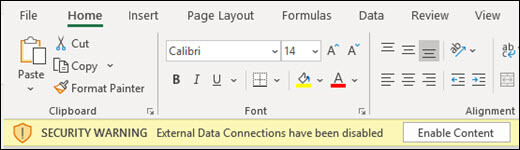 Ja vēlaties atbloķēt ārējo saturu, darba joslā noklikšķiniet uz Iespējot saturu . Lai uzzinātu, kā pieņemt drošu lēmumu pirms noklikšķināšanas uz opcijas, skatiet nākamo sadaļu.
Kā rīkoties, ja drošības brīdinājumā tiek vaicāts, vai vēlos iespējot vai atspējot ārējo saturu?
Kad parādās drošības dialoglodziņš, varat iespējot ārējo saturu vai atstāt to bloķētu. Iespējojiet ārējo saturu tikai tad, ja esat pārliecināts, ka tas ir no uzticama avota.
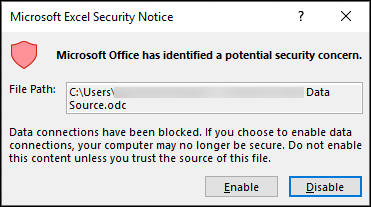
Svarīgi!
Ja esat pārliecināts, ka ārējais saturs darbgrāmatā vai prezentācijā ir uzticams, un ja nevēlaties saņemt paziņojumus par šo konkrēto ārējo saturu vēlreiz, nemainiet drošības kontroles centra noklusējuma iestatījumus uz mazāk drošu drošības līmeni, bet labāk pārvietojiet failu uz uzticamo atrašanās vietu. Files uzticamās atrašanās vietās ir atļauts palaist bez drošības kontroles centra drošības sistēmas pārbaudes.
Excel ārējā satura iestatījumu mainīšana drošības kontroles centrā
Ārējā satura drošības iestatījumi atrodas tikai Microsoft Excel drošības kontroles centrā. Drošības kontroles centrā nevar globāli mainīt ārējā satura iestatījumus programmai Microsoft PowerPoint.
Ja strādājat organizācijā, sistēmas administrators, iespējams, jau ir mainījis noklusējuma iestatījumus, un tas var neļaut jums pašam mainīt iestatījumus. Tālāk ir norādīti dažādi Excel ārējā satura iestatījumi drošības kontroles centrā.

Datu savienojumu iestatījumu maiņa
Programmā Excel noklikšķiniet uz cilnes Fails .
- Iespējot visus datu savienojumus (nav ieteicams): Noklikšķiniet uz šīs opcijas, ja vēlaties atvērt darbgrāmatas, kurās ir ārējie datu savienojumi, un izveidot savienojumus ar ārējiem datiem pašreizējā darbgrāmatā bez drošības brīdinājumu saņemšanas. Mēs neiesakām šo opciju, jo savienojumi ar jums nezināmu ārēju datu avotu var būt kaitīgi un tāpēc, ka nesaņemat nekādus drošības brīdinājumus, atverot darbgrāmatu no jebkuras atrašanās vietas. Izmantojiet šo opciju tikai tad, ja uzticaties ārējo datu savienojumu datu avotiem. Iespējams, vēlēsities īslaicīgi atlasīt šo opciju un pēc tam atgriezties pie noklusējuma iestatījuma, kad tas vairs nav nepieciešams.
- Uzvedne lietotājam par datu savienojumiem: Šī ir noklusējuma opcija. Noklikšķiniet uz šīs opcijas, ja vēlaties saņemt drošības brīdinājumu ikreiz, kad tiek atvērta darbgrāmata, kurā ir ārējie datu savienojumi, un ikreiz, kad pašreizējā darbgrāmatā tiek izveidots ārējs datu savienojums. Drošības brīdinājumi sniedz iespēju iespējot vai atspējot datu savienojumus katrai darbgrāmatai, ko atverat atsevišķos gadījumos.
- Atspējot visus datu savienojumus: Noklikšķiniet uz šīs opcijas, ja nevēlaties, lai pašreizējā darbgrāmatā būtu iespējoti ārējie datu savienojumi. Izvēloties šo opciju, nevienā darbgrāmatā, ko atverat, nekad netiek izveidots savienojums ar datiem. Ja pēc darbgrāmatas atvēršanas izveidojat jaunus ārējus datu savienojumus, šie datu savienojumi nav iespējoti, atkal atverot darbgrāmatu. Tas ir ļoti ierobežojošs iestatījums, un iespējams, ka dažas funkcijas nedarbosies, kā paredzēts.
Darbgrāmatas saišu iestatījumu maiņa
Programmā Excel noklikšķiniet uz cilnes Fails .
- Automātisko atjaunināšanu iespējojiet visām darbgrāmatas saitēm (nav ieteicams): Noklikšķiniet uz šīs opcijas, ja vēlaties, lai saites uz datiem citā darbgrāmatā tiktu automātiski atjauninātas pašreizējā darbgrāmatā bez drošības brīdinājuma saņemšanas. Mēs neiesakām šo opciju, jo automātiska saišu atjaunināšana uz datiem darbgrāmatās, ko jūs nezināt, var būt kaitīga. Izmantojiet šo opciju tikai tad, ja uzticaties darbgrāmatām, ar kurām dati ir saistīti. Iespējams, vēlēsities īslaicīgi atlasīt šo opciju un pēc tam atgriezties pie noklusējuma iestatījuma, kad tas vairs nav nepieciešams.
- Vaicāt lietotājam par darbgrāmatas saišu automātisko atjaunināšanu: Šī ir noklusējuma opcija. Noklikšķiniet uz šīs opcijas, ja vēlaties saņemt drošības brīdinājumu ikreiz, kad pašreizējā darbgrāmatā palaižat automātisko atjaunināšanu saitēm uz citas darbgrāmatas datiem.
- Darbgrāmatas saišu automātiskās atjaunināšanas atspējošana Noklikšķiniet uz šīs opcijas, ja nevēlaties, lai saites pašreizējā darbgrāmatā uz datiem citā darbgrāmatā tiktu atjauninātas automātiski.
Saistīto datu tipu iestatījumu maiņa
Veidojot saistīto datu tipus, programma Excel izveido savienojumu ar tiešsaistes datu avotu un atgriež detalizētu informāciju par noteiktām vērtībām, piemēram, uzņēmuma akcijām vai ģeogrāfiskajām atrašanās vietām. Piemēram, pārvēršot vārdu Microsoft par saistīto datu tipu, tiks atgriezta informācija par Microsoft Corporation, piemēram, atrašanās vieta, darbinieku skaits, akciju cena utt.
Programmā Excel noklikšķiniet uz cilnes Fails .
- Iespējot visus saistīto datu tipus (nav ieteicams): Noklikšķiniet uz šīs opcijas, ja vēlaties izveidot saistītus datu tipus, nesaņemot drošības brīdinājumu. Saistīto datu tipu dati pašlaik tiek nodrošināti ar korporācijas Microsoft starpniecību, taču, tāpat kā visus ārējos datus, šo opciju vajadzētu izvēlēties tikai tad, ja uzticaties datu avotam. Iespējams, vēlēsities īslaicīgi atlasīt šo opciju un pēc tam atgriezties pie noklusējuma iestatījuma, kad tas vairs nav nepieciešams.
- Parādiet lietotājam informāciju par saistīto datu tipiem: Šī ir noklusējuma opcija. Noklikšķiniet uz šīs opcijas, ja vēlaties, lai tiktu parādīts drošības brīdinājums ikreiz, kad izveidojat saistītus datu tipus.
- Atspējot saistīto datu tipu automātisko atjaunināšanu: Noklikšķiniet uz šīs opcijas, ja nevēlaties iespējot saistītos datu tipus.
Dinamiskās datu apmaiņas iestatījumu maiņa
Dinamiskā datu apmaiņa (DDE) ir vecāka Microsoft tehnoloģija, kas pārsūta datus starp lietojumprogrammām.
Programmā Excel noklikšķiniet uz cilnes Fails .
- Iespējot dinamisko Data Exchange Server uzmeklēšanu: atzīmējiet šo opciju, ja vēlaties iespējot dinamisko datu apmaiņas servera uzmeklēšanu. Ja šī opcija ir atzīmēta, DDE serveri, kas jau darbojas, būs redzami un izmantojami. Šī opcija ir atzīmēta pēc noklusējuma.
- Iespējot Dynamic Data Exchange Server palaišanu (nav ieteicams): atzīmējiet šo opciju, ja vēlaties iespējot dinamiskā datu apmaiņas servera palaišanu. Ja šī opcija ir atzīmēta, programma Excel startēs DDE serverus, kas vēl nedarbojas, un atļaus nosūtīt datus no programmas Excel. Drošības apsvērumu dēļ šo rūtiņu ieteicams atstāt neatzīmētu. Pēc noklusējuma šī opcija nav atzīmēta.
Iestatījumu maiņa Microsoft Query failu (.iqy, .oqy, .dqy un .rqy) atvēršanai no neuzticama avota
Izmantojot Microsoft Query, varat izveidot savienojumu ar ārējiem datu avotiem, atlasīt datus no šiem ārējiem avotiem, importēt datus darblapā un atsvaidzināt datus pēc nepieciešamības, lai darblapas dati tiktu sinhronizēti ar datiem ārējos avotos.
Programmā Excel noklikšķiniet uz cilnes Fails .
Noklikšķiniet uz Opcijas>Drošības kontroles centra>iestatījumi un pēc tam noklikšķiniet uz Ārējais saturs.
Ir tikai viena opcija:
- Vienmēr bloķēt neuzticamu Microsoft vaicājumu failu (.iqy, .oqy, .dqy un .rqy) savienojumus Atzīmējiet šo opciju, ja vēlaties bloķēt savienojumus ar Microsoft Query failiem.

Vai nepieciešama papildu palīdzība?
Vienmēr varat pajautāt speciālistam Excel tehnoloģiju kopienā vai saņemt atbalstu kopienās.