
Šajā tēmā sniegts ieskats jaunajā partneru administrēšanas centra priekšskatījumā un atbildes uz bieži uzdotiem jautājumiem par partneru administrēšanas centru pakalpojumā Microsoft 365. Vai meklējat citu ar partneriem saistītu informāciju? Skatiet rakstu Palīdzība partneriem.
Dodieties uz Microsoft 365 partneru administrēšanas centru
Lai pārvietotos uz partneru administrēšanas centru, veiciet tālāk norādītās darbības
Pierakstieties pakalpojumā Office 365 ar savu darba vai mācību kontu.
Noklikšķiniet uz Partneris.
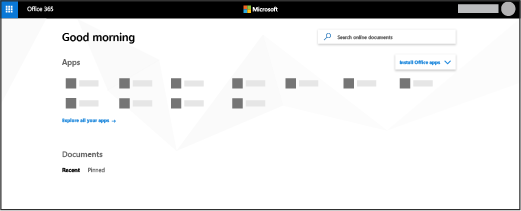
Vai nevarat atrast meklējamo programmu? Lietojumprogrammu palaidējā atlasiet Vairāk programmu , lai skatītu jums pieejamo Microsoft 365 programmu sarakstu alfabētiskā secībā. Šeit varat meklēt konkrētu programmu.
Microsoft 365 partneru administrēšanas centra līdzekļi un iestatījumi
Partneru administrēšanas centra priekšskatījuma sākumlapa izskatās šādi:
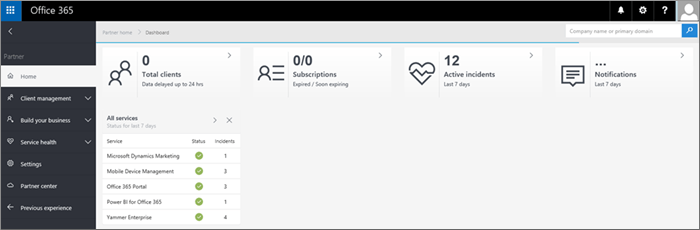 Līdzekļu un iestatījumu sadaļā pieejama partneru administrēšanas centra kreisās puses navigācija.
| Izvēlne | Paredzētā funkcija |
|---|---|
| Sākums | Šī ir partneru administrēšanas centra priekšskatījuma galvenā lapa. Tajā ir informācija par to, kur notiek klientu pārvaldība, kuru abonementu derīgums tuvojas beigām, kādi ir bijuši pakalpojumu incidenti u.c. |
| Klientu pārvaldība | Klientu pārvaldības lapās varat skatīt informāciju par saviem klientiem, viņu abonementus, pieteikties kā pārstāvja administrators un veikt citas darbības. Detalizētu informāciju skatiet rakstā Papildinformācija par klientu pārvaldības lapām. |
| Pakalpojumu pieprasījumi | Pakalpojumu pieprasījumu lapā varat skatīt to pakalpojumu pieprasījumu statusu, kurus esat izveidojis savu klientu vārdā. Varat arī meklēt pieprasījumus pēc atsauces numura vai uzņēmuma nosaukuma. |
| Uzņēmuma izveide | Šī lapa būs redzama, ja esat partnera padomnieks. Šajā lapā varat izveidot izmēģinājumversiju, iegādāties abonementu vai pieprasīt pārstāvja administratora lomu. |
| Pakalpojumu darbspēja | Pakalpojumu darbspējas lapā varat skatīt apkopotu informāciju par visu pakalpojumu darbspējas statusu. Varat noklikšķināt uz pakalpojuma, piemēram, Exchange, lai iegūtu sarakstu ar šī pakalpojuma incidentiem, un pēc tam noklikšķināt uz incidenta numura, lai iegūtu detalizētu informāciju par incidenta līmeni. |
| Iestatījumu lapa | Iestatījumu lapā varat iestatīt savu e-pastu, lai saņemtu paziņojumus par pakalpojumu incidentiem. |
Varat izvēlēties Partneru centrs , lai dotos uz Microsoft partneru centru, un varat izvēlēties Iepriekšējā pieredze , lai pārvaldītu klientus iepriekšējā partneru administrēšanas centrā.
Papildinformācija par klientu pārvaldības lapām
Klientu pārvaldības lapās ir daudz iespēju, ko izmantot, lai kārtotu savus klientus un piekļūtu tiem.
Klientu saraksta lapā varat skatīt savus klientus visu klientu, ar karodziņu atzīmēto klientu vai nesen piekļūto klientu skatā. Lejupielādes klientu cilnē varat arī lejupielādēt klientu sarakstu kā .csv failu.
Visu klientu skatā varat arī meklēt klientu pēc uzņēmuma nosaukuma vai klienta primārā domēna nosaukuma.
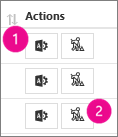
 Visu klientu saraksta kolonnā Darbības varat izvēlēties Microsoft 365 administrēšanas centra ikonu, lai piekļūtu šī klienta administrēšanas centram kā pārstāvja administrators (1), vai arī varat izvēlēties pakalpojumu pieprasījumu (2) ikonu, lai skatītu klienta pakalpojumu pieprasījumu lapu.
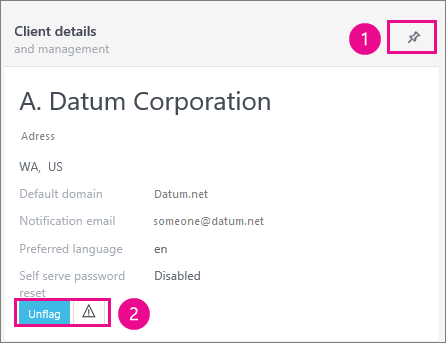
 Ja visu klientu sarakstā atlasāt klientu, tiek atvērta klienta informācijas kartīte. Klienta informācijas kartītē varat veikt šādas darbības:
- Lai piekļuve būtu vieglāka, varat piespraust klientu sākumlapai.
- Atzīmējiet klientu ar karodziņu, lai pārvietotu to uz sarakstu Atzīmētie klienti. Ja pakalpojumu darbspējas statusa ikona ir dzeltenā krāsā, varat arī uzzināt, vai ir kādas pakalpojuma darbspējas problēmas.
Bieži uzdotie jautājumi
-
Kāpēc nav redzami klienti?
Tagad ir pieejami 3 filtri klientu skatīšanai.
Nav. Šis filtrs ir pieejams tikai partneriem, kuriem ir mazāk nekā 100 klientu; tas parāda visus jūsu klientus.
Atzīmētie klienti — atlasiet un atzīmējiet ar karodziņu visbiežāk apmeklēto klientu administrēšanas centru klientu detalizētās informācijas rūtī, kas atrodas klientu saraksta labajā pusē. Varat atzīmēt ar karodziņu līdz pat 30 klientiem. Ja atzīmējat ar karodziņu vairāk nekā 30, vecākais atzīmētais klients (kurš ir atzīmēts ar karodziņu visilgāk) vairs nebūs atzīmēts. (Piezīme: lai atzīmētu klientus, ir nepieciešama globālā Administrēšanas atļauja.)
Nesen piekļūts — ar karodziņu atzīmētie klienti ir klienti, kurus atzīmējāt ar karodziņu, kā aprakstīts iepriekš. Nesen izmantotie klienti ir 30 visvairāk klientu, kuriem pēdējā laikā esat piekļuvis visbiežāk. -
Kāds ir klientu noklusējuma skats?
Ja jums ir mazāk nekā 100 klientu, noklusējuma filtrs ir Nav.
Ja jums ir vairāk nekā 100 klientu, noklusējuma filtrs ir Atzīmētie klienti. Jūs joprojām varat meklēt visus savus klientus, pat ja tie netiek rādīti noklusējuma skatā. -
Kāpēc nevar redzēt jauno klientu, ko esmu pievienojis savam klientu sarakstam?
Ja esat tikko pievienojis klientu, un tas netiek rādīts klientu sarakstā, mēģiniet šo klientu meklēt, izmantojot meklēšanas lauku. Ja klients joprojām netiek parādīts, pagaidiet dažas minūtes, līdz datu bāzes tiek sinhronizētas, un mēģiniet vēlreiz. -
Kā izmantot jauno daļējo meklēšanu?
Meklējiet klientus, ierakstot tikai to nosaukuma vai domēna nosaukuma sākumu. Meklēšanas rezultātos redzami līdz 100 klientiem atkarībā no jūsu meklēšanas kritērija.
Uzziniet vairāk par partneru administrēšanas centru.