
Izmantojot Microsoft 365, ir viegli strādāt ar citiem lietotājiem, tostarp personām, kurām nav Microsoft Office, jo varat nosūtīt saites uz dokumentiem, nevis failu pielikumus, kurus viņi var pārskatīt (un rediģēt, ja atļaujat) pakalpojumā Microsoft 365 tīmeklim. Šādi varat ietaupīt e-pasta krātuves vietu un izvairīties no viena un tā paša dokumenta vairāku versiju saskaņošanas.
Lai sāktu darbu, saglabājiet dokumentu pakalpojumā OneDrive
Augšupielādējiet savus dokumentus pakalpojumā OneDrive un pēc tam tos kopīgojiet.
Piezīme
Ja izmantojat Office tīmeklim skolas vai darba vajadzībām, tālāk ir sniegta informācija par grupas bibliotēkām un OneDrive darbam.
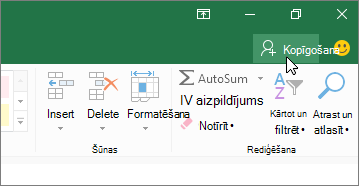
Lai nosūtītu saiti, noklikšķiniet uz Kopīgot Microsoft 365 programmas loga augšdaļā:
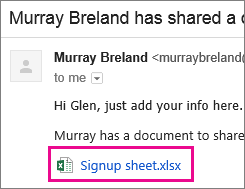
Kad jūsu draugi noklikšķina uz jūsu nosūtītās saites, dokuments tiek atvērts viņu pārlūkprogrammās.
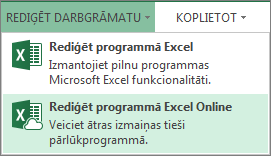
Lai rediģētu, viņi noklikšķina uz rediģēšanas komandas Office tīmeklim programmā.
Sadarbība ar citiem lietotājiem programmā Microsoft 365
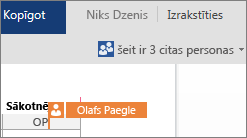
Kad rediģējat failu sistēmā Office, iespējams, tiek parādīts paziņojums par to, ka arī citi lietotāji strādā ar šo failu. Nav nekāda īpaša trika, lai sāktu strādāt ar dokumentu kopā. Rediģējiet kā parasti, un, ja dokumentu rediģē arī kāds cits lietotājs, Office brīdina par viņa klātbūtni un parāda, kurā faila vietā viņi strādā.
People var strādāt sistēmā Office 2010, Office darbam ar Mac 2011 vai jaunākā versijā.
Piezīme
- Tā kā Microsoft 365 automātiski saglabā visu lietotāju veiktās izmaiņas, atsaukšanas un atsaukšanas atcelšanas komandas, iespējams, nedarbosies, kā paredzēts.
- Kad viena persona maina kārtošanas secību vai filtrē datus, programmā Excel skats nomainās ikvienam, kurš rediģē darbgrāmatu. Tāpēc esiet uzmanīgs attiecībā uz kārtošanu un filtrēšanu, kamēr citas personas atrodas darbgrāmatā.
Sadarbība ar citiem lietotājiem programmā OneNote
Ja piezīmju grāmatiņa ir pieejama rediģēšanai citām personām, vienlaikus ar jums tajā darbības var veikt arī jūsu draugi. Šāda iespēja ir noderīga piezīmju grāmatiņām, kurās tiek apkopota informācija, ko sniedz personu grupa, piemēram, ideju meklēšanas sesijā vai grupas projektā. Piezīmju grāmatiņa darbojas kā vikivietne, kurā ikviens sniedz savu ieguldījumu. Varat skatīt, kuras personas tās ir, kā arī, ja nepieciešams, var atgriezt iepriekšēju lapas versiju.
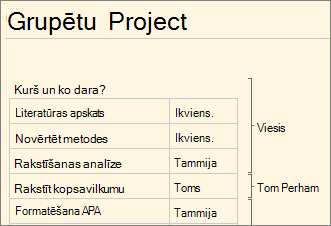
Ja jums un citiem lietotājiem ir programma OneNote 2010 vai jaunāka versija, varat strādāt, izmantojot OneNote datora, tīmekļa un mobilo ierīču lietojumprogrammu, kamēr citi lietotāji strādā ar to pašu piezīmju grāmatiņu. Piezīmju grāmatiņu varat koplietot pakalpojumā OneDrive (gluži tāpat kā Excel, Word un PowerPoint dokumentus), taču piezīmju grāmatiņu varat arī kopīgot programmā OneNote 2010 vai jaunākā versijā.
Noklikšķiniet uz cilnes Fails un cilnē Informācija zem piezīmju grāmatiņas nosaukuma noklikšķiniet uz Uzaicināt personas uz šo piezīmju grāmatiņu.
Skatiet arī
Kas ir automātiskā saglabāšana?
Office failu iepriekšējo versiju skatīšana
Kopīgs darbs ar dokumentu programmā Word Online
Izmantojot koprediģēšanu, var vienlaikus kopīgi ar citiem strādāt ar Excel darbgrāmatām