
Varat izveidot jaunus Office dokumentus tieši pakalpojumā OneDrive darbam vai mācību iestādēm. Lai skatītu izvēlni Jauns, ir nepieciešams Office Web Apps Server. Pretējā gadījumā tiek izmantota ikona Mape.
Vai neesat pārliecināts, kur izveidot dokumentu? Skatiet rakstu Vai man faili jāsaglabā pakalpojumā OneDrive vai SharePoint?
Atlasiet Jauns un pēc tam izvēlieties veidojamā dokumenta tipu, piemēram, Word, Excel vai PowerPoint.

Jaunais dokuments tiek atvērts Microsoft 365 atlasītajai tīmekļa programmai. Piemēram, atlasot Word dokumentu, tiek atvērta programma Word tīmeklim.Padoms
Tā kā dokuments tiek saglabāts automātiski, saglabāšanas poga nav pieejama.
Lai pārdēvētu dokumentu, virsrakstjoslā noklikšķiniet uz dokumenta nosaukuma, ierakstiet jauno izvēlēto nosaukumu un pēc tam nospiediet ENTER.
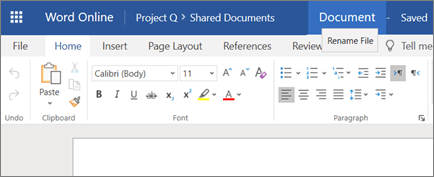
Kad esat pabeidzis un vēlaties atgriezties faila saglabāšanas vietā, noklikšķiniet uz sava vārda blakus faila nosaukumam.
(Vai pārlūkprogrammā noklikšķināt uz pogas Atpakaļ , lai dotos uz dokumenta saglabāšanas vietu. Ja noklikšķinājāt uz Atpakaļ, noklikšķiniet uz Atsvaidzināt , lai jauno dokumentu skatītu failu sarakstā.)
Padoms
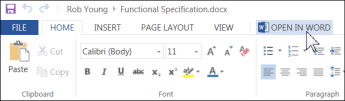
Ja vēlaties piekļūt visiem lietojumprogrammas līdzekļiem, varat pārslēgt uz pilnu Office lietojumprogrammu. Piemēram, programmā Word tīmeklim noklikšķiniet uz Atvērt programmā Word, lai turpinātu strādāt ar dokumentu programmā Word.
Dokumenta izveide Office datora lietojumprogrammā
Varat arī startēt Office datora lietojumprogrammu, piemēram, Word, Excel vai PowerPoint, un izveidot un saglabāt dokumentu tieši pakalpojumā OneDrive darbam vai skolai.
- Sāciet dokumentu kā parasti Office datora lietojumprogrammā (Fails>,Jauns un izvēlieties veidni).
- Kad esat gatavs saglabāt dokumentu, noklikšķiniet uz Fails>saglabāt kā>OneDrive - Jūsu_uzņēmuma_nosaukums. Piemēram, OneDrive — Contoso.
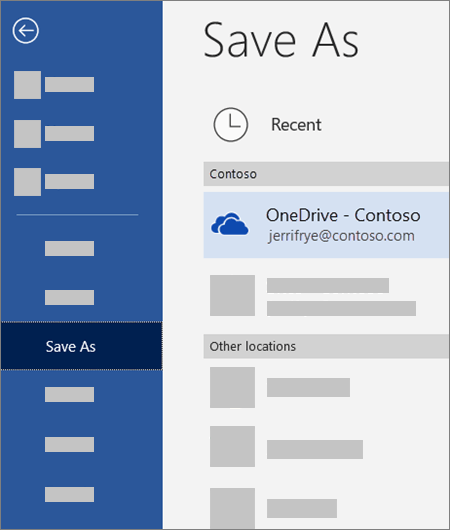
- Piešķiriet failam nosaukumu un noklikšķiniet uz Saglabāt.
Padoms
- Ja neredzat OneDrive - jūsu_uzņēmuma_nosaukums, noklikšķiniet uz Pievienot vietuOffice>365 SharePoint. Pēc tam pierakstieties pakalpojumā Microsoft 365 ar savu darba vai mācību kontu.
-

- Kad vienā Office programmā pievienosit OneDrive darbam vai mācībām kā vietu, varat saglabāt failus no visām Office programmām.
Ja esat pierakstījies pakalpojumā Microsoft 365 un jūsu abonementā ietilpst Office, varat instalēt datora programmu jaunāko versiju. Microsoft 365 lapas augšdaļā dodieties uz IestatījumiOffice >365 iestatījumu>programmatūra.