
Izmantojiet atzīmju rīku pakalpojumā OneDrive darbam ar Android, lai PDF failiem pievienotu piezīmes, tekstu, attēlus vai brīvas atzīmes .
Pievienot atzīmes
Atveriet programmu OneDrive darbam ar Android un atveriet PDF failu, kuru vēlaties atzīmēt.
Ekrāna lejasdaļā pieskarieties pie Markup
 .
.Rīkjoslā Atzīmes (no kreisās uz labo: Iziet, Atsaukt, Atcelt atsaukšanu, Navigēt, Pildspalva, Iezīmēt, Piezīme, Teksts un Dzēst) pieskarieties rīkam, kuru vēlaties izmantot.

Pieskarieties navigācijas ikonai un pēc tam ritiniet augšup, lejup, pa kreisi vai pa labi, lai naviģētu PDF failā līdz vietai, kur vēlaties veikt atzīmes.
Pieskarieties un turiet pildspalvas ikonu, lai atlasītu pildspalvas vai marķiera opciju. Tādējādi varat zīmēt vai rakstīt brīvroku ar zīmuli, irbuli vai pirkstu.
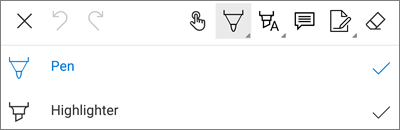
Ekrāna apakšdaļā izvērsiet izvēlni Stili , lai vēl vairāk pielāgotu atlasi.

Padoms
Rīkjoslā ir vairāki rīki, kas ļauj izmantot stilus, tāpēc katram no tiem varat izmantot atšķirīgus iestatījumus. Piemēram, iestatiet vienu kā pildspalvu un otru kā marķieri.
Lai izceltu tekstu vai attēlus, pieskarieties un turiet ikonu Iezīmēt. Atlasiet marķējuma, pasvītrojuma vai pārsvītrojuma opciju un pēc tam ekrāna apakšdaļā izvērsiet izvēlni Stili , lai vēl vairāk pielāgotu atlasi.

Pieskarieties pie piezīmes ikonas, lai PDF failā ievietotu piezīmi. Pieskarieties vietā, kur vēlaties ievietot komentāru, un rakstiet parādītajā piezīmē. Pieskarieties ārpus piezīmes, lai to aizvērtu.
Lai PDF failā ievietotu attēlu vai citu līdzekli, pieskarieties un turiet ikonu Teksts un atlasiet opciju Paraksts, Datums vai Attēls .

Pieskarieties dzēšgumijas ikonai, lai izdzēstu brīvformas atzīmes, kas izdarītas, izmantojot pildspalvas funkciju.
Atzīmju maiņa vai dzēšana
Atveriet PDF failu un pēc tam pieskarieties atzīmju ikonai .
Pieskarieties jebkurai atzīmei, lai to atlasītu.
Tiek parādīta arī rīku un komandu kopa ar opcijām, tostarp Kopēt un Dzēst.
Padoms
Parādītie rīki atšķirsies atkarībā no maināmā atzīmju veida. Piemēram, rīki, kas tiek piedāvāti brīvformas atzīmju maiņai, atšķiras no teksta atzīmēm piedāvātajiem rīkiem.
Vai nepieciešama papildu palīdzība?

|
Sazinieties ar atbalsta dienestu Lai saņemtu palīdzību saistībā ar jūsu Microsoft kontu un abonementiem, apmeklējiet konta & norēķinu palīdzību. Lai saņemtu tehnisko atbalstu, dodieties uz saziņu ar Microsoft atbalsta dienestu, ievadiet savu problēmu un atlasiet Saņemt palīdzību. Ja jums joprojām ir nepieciešama palīdzība, atlasiet Sazināties ar atbalsta dienestu, lai maršrutētu uz labāko atbalsta opciju. |
|---|---|

|
Administratori Administratoriem jāskata palīdzība OneDrive administratoriem, OneDrive tehnoloģiju kopienai vai jāsazinās ar Microsoft 365 darbam atbalsta dienestu. |