Sinhronizācijas kļūdas var izraisīt vairāki iemesli, izmantojot OneDrive darbam vai mācībām. Daudzas kļūdas var novērst, izmantojot labošanas opciju OneDrive izvēlnē, kas redzama uzdevumjoslas paziņojumu apgabalā.
Piezīme
Šis raksts attiecas tikai uz iepriekšējo OneDrive darbam vai mācībām sinhronizācijas programmu (groove.exe). Vairākumā gadījumu tā vietā ir ieteicams izmantot jaunāko OneDrive sinhronizācijas programmu (onedrive.exe). Kura OneDrive programma?
Sāciet darbu, ar peles labo pogu noklikšķinot uz OneDrive izvēlnes ikonas  uzdevumjoslas paziņojumu apgabalā un pēc tam noklikšķinot uz Skatīt sinhronizācijas problēmas.
 Tiek atvērts kļūdas dialoglodziņš, kurā ir aprakstītas pašreizējās sinhronizācijas problēmas un tiek piedāvātas darbības to novēršanai. Dažkārt, iespējams, izvēlēsities vienkārši atbrīvoties no visām sinhronizācijas kļūdām uzreiz, vai arī, iespējams, redzēsit šādu kļūdu:
"Mēģinot sinhronizēt šo dokumentu bibliotēku, radās kļūda"
Jebkurā gadījumā varat palaist labošanu, nevis mēģināt izlabot katru sinhronizācijas kļūdu atsevišķi.
Piezīme
Ir vairāki iemesli, kāpēc sinhronizācija var neizdoties. Ja šī metode neatrisina problēmu, skatiet saites šī raksta sadaļā Joprojām pastāv sinhronizācijas problēmas?.
Labošanas palaišana bibliotēkām
- Uzdevumjoslas paziņojumu apgabalā ar peles labo pogu noklikšķiniet vai nospiediet un turiet OneDrive izvēlnes ikonu un pēc tam noklikšķiniet uz Labot.

- Dialoglodziņā noklikšķiniet uz Labot.

Labošanas rīks rāda norisi, līdz tiek atiestatīti visi sinhronizācijas savienojumi. - Noklikšķiniet uz Pabeigt.

Svarīgi!
Nerestartējiet datoru labošanas rīka darbības laikā. Ja datoram ir ieplānota automātiska restartēšana noteiktā laikā, atlieciet šo darbību, līdz labošana ir pabeigta.
Ja pēc sinhronizācijas savienojuma labošanas problēma netiek novērsta, skatiet rakstu "2. metode: OneDrive kešatmiņas noņemšana" Microsoft zināšanu bāzes rakstā "Mēģinot sinhronizēt šo dokumentu bibliotēku, radās kļūda" pakalpojumā OneDrive darbam
Kas notiek, palaižot labošanu?
Labošanas rīks veic šādas darbības:
- Atvieno visas bibliotēkas, kam bija radušās sinhronizācijas problēmas.
- Atkārtoti pievieno šīs bibliotēkas. Tas nozīmē, ka labošanas rīks lejupielādē un sinhronizē katras bibliotēkas pašreizējo servera versiju tā, it kā jūs sinhronizētu pirmo reizi.
- Izveido visu failu ar nesinhronizētām izmaiņām arhīva kopijas un šos failus ievieto bibliotēkas mapē C:\lietotāji\lietotājvārds\OneDrive arhīvi\.
Ja maināt vietu, kur tiek glabātas jūsu sinhronizētās mapes, arhīva mapes nosaukums var būt \OneDrive -- Unsynced Changes\, skatot programmā Explorer. CMD vai DOS uzvednē mapes nosaukums ir ODBA. Šajā mapē OneDrive izveido apakšmapes ar pašreizējo datumu un laiku kā mapes nosaukumu, piemēram, \2016-02-16 15-03-09\, kur glabāt failus, kurus nevar sinhronizēt.
Kad tiek palaista labošana, tā sinhronizē mapi ar failiem, kas nerada problēmas, un pārvieto pārējos failus arhīvā. Labošana izveido šīs arhīva kopijas gadījumam, ja jums bija atjauninājumi, kurus nevarēja sinhronizēt ar serveri, pirms sākāt labošanu. Tas nodrošina, lai netiktu zaudēts neviens lokālais atjauninājums. Varat salīdzināt failu versijas arhīva bibliotēkas mapē ar atpakaļsavienojuma mapi, lai pārliecinātos, vai jums ir versija, kuru vēlaties.
Kad labošana ir pabeigta, paziņojuma ikonai, kas signalizē par sinhronizācijas problēmu, vajadzētu būt notīrītai. Ja tā nav, noklikšķiniet uz OneDrive paziņojuma ikonas , noklikšķiniet uz Skatīt sinhronizācijas problēmas. Ja nav citu novēršamu problēmu, dialoglodziņā OneDrive noklikšķiniet uz Vairs nerādīt .
Kāpēc nav redzama labošanas komanda?
Komanda Labot parādās OneDrive izvēlnē tikai tad, ja radušās sinhronizācijas kļūdas.
Ja rodas sinhronizācijas kļūdas, bet joprojām neredzat labošanas komandu, iespējams, ir jāatjaunina OneDrive sinhronizācija programma.
Vai joprojām pastāv sinhronizācijas problēmas?
Iespējami vairāki iemesli, kāpēc OneDrive neizdodas sinhronizēt, no nederīgām rakstzīmēm failu nosaukumos līdz pat novecojušām sinhronizācijas programmām. Šeit ir dažas saites, lai palīdzētu novērst OneDrive sinhronizācija problēmas:
- Skatiet rakstu Failu sinhronizēšana ar OneDrive operētājsistēmā Windows, lai uzzinātu, kā pareizi iestatīt OneDrive darbam un sinhronizēt.
- Dažreiz ir labāk pārtraukt sinhronizācijas savienojumu un izveidot to no jauna. Skatiet tālāk norādītās procedūras, kā apturēt un atsākt bibliotēkas sinhronizēšanu.
Bibliotēkas sinhronizēšanas pārtraukšana
lai varētu novērst sinhronizācijas problēmu, vispirms ir jāaptur visu mapju sinhronizēšana.
Pārtraucot mapes sinhronizēšanu, mape tiek atvienota no tās bibliotēkas. Visi faili tiek saglabāti iepriekš sinhronizētajā mapē. Bibliotēku varat jebkurā laikā sinhronizēt ar datoru vēlreiz. Sākot sinhronizēt bibliotēku vēlreiz, tā datorā izveidos jaunu mapi. Ja tā izmanto to pašu nosaukumu, beigās tiks pievienots skaitlis, piemēram, 1, 2 utt.
Ar peles labo pogu noklikšķiniet uz OneDrive ikonas
Windows paziņojumu apgabalā ekrāna apakšdaļā un pēc tam noklikšķiniet uz Pārtraukt mapes sinhronizēšanu...

Piezīme
Ja OneDrive ikona
nav redzama, noklikšķiniet uz pogas Rādīt paslēptās ikonas .
.Atlasiet mapi, kuras sinhronizēšanu vēlaties pārtraukt, un pēc tam noklikšķiniet uz Pārtraukt sinhronizēšanu.
Noklikšķiniet uz Jā, lai piekristu pastāvīgi apturēt mapes sinhronizēšanu, pēc tam noklikšķiniet uz Labi.
Bibliotēkas sinhronizēšanas sākšana
Varat sākt sinhronizēšanu no jauna. Sākot sinhronizēt bibliotēku vēlreiz, tā datorā izveidos jaunu mapi. Ja tā izmanto to pašu nosaukumu, beigās tiks pievienots skaitlis, piemēram, 1, 2 utt.
Pierakstieties pakalpojumā Office 365 vai savas organizācijas SharePoint vietnē, izmantojot savu darba vai mācību kontu.
Lapas augšdaļā atlasiet OneDrive. Varat arī atlasīt lietojumprogrammu palaidēju
 un pēc tam atlasiet OneDrive.

Atlasiet pogu Sinhronizēt.

Piezīme
Ja neredzat pogu Sinhronizēt, atlasiet cilni Bibliotēka un pēc tam grupā Izveidot savienojumu un eksportēt atlasiet Sinhronizēt. (Iespējams, būs jānoklikšķina uz IestatījumiOffice
 >Rādīt lenti, lai parādītu cilni Bibliotēka.)
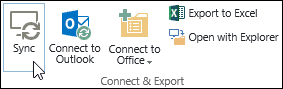
Uzvednē noklikšķiniet uz Sinhronizēt tūlīt, lai palaistu sinhronizācijas programmas vedni. Vednis automātiski aizpilda jūsu OneDrive bibliotēkas nosaukumu un tīmekļa adresi.
Lai sāktu sinhronizēšanu, vednī Atlasiet Sinhronizēt tūlīt.
Vednī varat noklikšķināt uz Rādīt manus failus..., lai failu pārlūkā atvērtu mapi OneDrive. Mape tiek rādīta jūsu izlasē kā OneDrive — uzņēmuma_nosaukums vai OneDrive@ uzņēmuma_nosaukums.Failu pārlūkā, iespējams, būs redzams... Vai... 

Kad atverat vai saglabājat Microsoft 365 dokumentu, ekrāns izskatās līdzīgi šim:

Vai tomēr nepieciešama palīdzība?
Papildinformāciju skatiet šeit.