

Kopsavilkums
Šajā dokumentā ir sniegts visaptverošs ceļvedis par to, kā dublēt, sinhronizēt un pārvaldīt failus dažādās ierīcēs, izmantojot OneDrive. Tajā ir izskaidrota mapju dublēšanas iestatīšana, failu sinhronizēšana un OneDrive iestatījumu pārvaldība, lai faili tiktu droši glabāti un pieejami.
Visu failu glabāšana, dublēšana un aizsardzība
Izmantojot OneDrive, varat sinhronizēt failus starp datoru un mākoni, lai varētu piekļūt failiem no jebkuras vietas — datora, mobilās ierīces vai no OneDrive tīmekļa vietnes vietnē OneDrive.com.
Ja savā OneDrive mapē pievienosit, mainīsit vai dzēsīsit failu vai mapi, šis fails vai mape tiks pievienots, mainīts vai dzēsts arī jūsu OneDrive tīmekļa vietnē un pretēji.
Ar sinhronizētajiem failiem varat strādāt tieši Failu pārlūkā operētājsistēmā Windows vai Meklētājā operētājsistēmā macOS. Kad strādājat tiešsaistē, automātiski tiek sinhronizētas visas jūsu un citu lietotāju veiktās izmaiņas. Pēc sinhronizācijas varat piekļūt failiem pat tad, ja esat bezsaistē.
OneDrive darbam ar Windows instalēšana un iestatīšana
OneDrive lejupielāde un instalēšana datorā no www.microsoft.com/microsoft-365/onedrive/download
Piezīme
Ja izmantojat Windows 11, pakalpojums OneDrive jau ir instalēts jūsu datorā.
Atveriet OneDrive un, saņemot atbilstošu uzaicinājumu, ievadiet savu Microsoft personisko kontu vai darba vai mācību kontu un atlasiet Pierakstīties.
OneDrive iestatīšanas programmā ir pieejami divi noderīgi ekrāni:
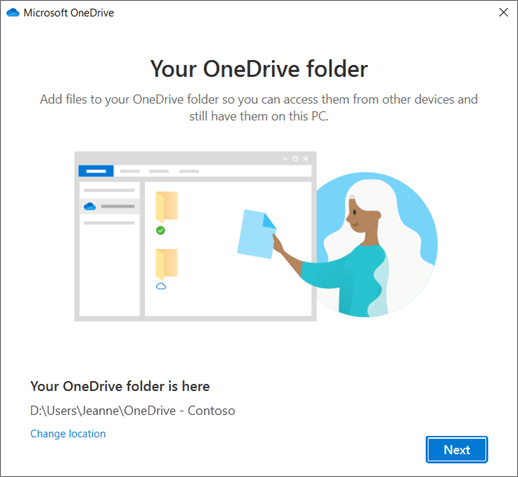
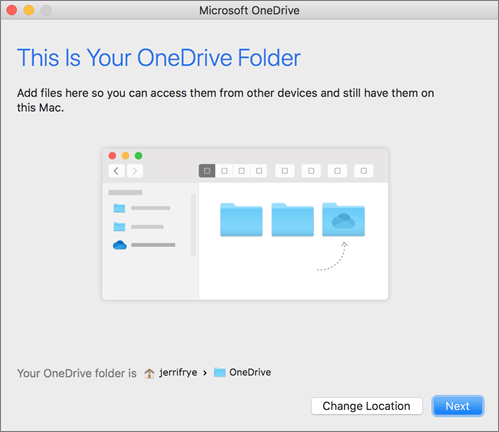
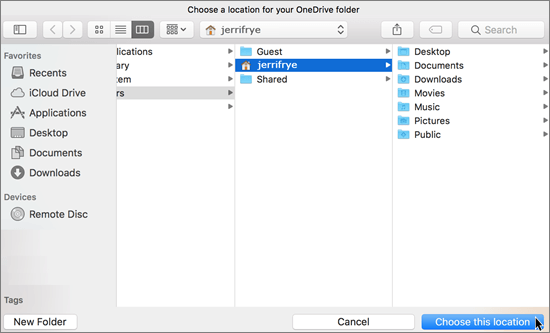
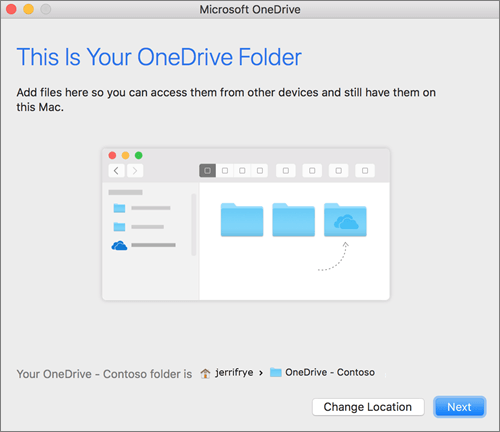
- Ekrānā Šī ir jūsu OneDrive mape atlasiet Tālāk, lai akceptētu OneDrive failu noklusējuma mapes atrašanās vietu. Ja vēlaties mainīt mapes atrašanās vietu, atlasiet Mainīt atrašanās vietu — šis ir piemērotākais laiks, lai veiktu šīs izmaiņas.
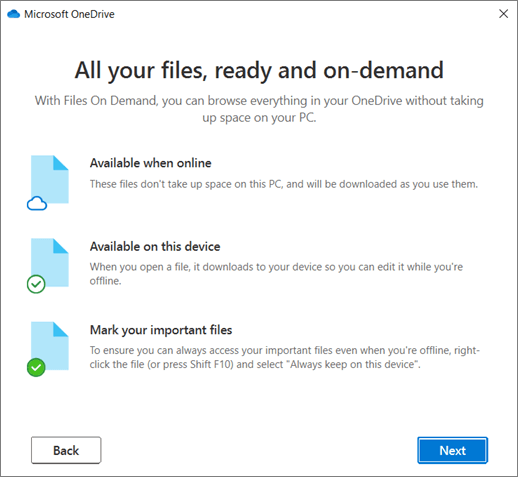
- Ekrānā Visi jūsu faili (Gatavība un Pieprasījums ") redzēsit, kā faili ir atzīmēti, lai rādītu tos kā tikai tiešsaistē, lokāli pieejamus vai vienmēr pieejamus.
Files On-Demand palīdz piekļūt visiem OneDrive failiem, nelejupielādējot tos visus un neizmantojot krātuves vietu jūsu Windows ierīcē. Atlasiet Tālāk.
- Ekrānā Šī ir jūsu OneDrive mape atlasiet Tālāk, lai akceptētu OneDrive failu noklusējuma mapes atrašanās vietu. Ja vēlaties mainīt mapes atrašanās vietu, atlasiet Mainīt atrašanās vietu — šis ir piemērotākais laiks, lai veiktu šīs izmaiņas.
Kad sinhronizācija ir pabeigta, varat veikt tālāk norādītās darbības.
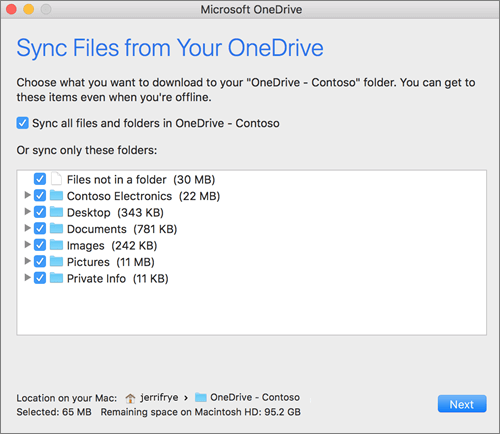
- Izvēlieties, kuras OneDrive mapes sinhronizēt ar jūsu Windows datoru, lai tikai svarīgi faili būtu pieejami bezsaistē. Izvēlieties, kuras OneDrive mapes sinhronizēt ar jūsu datoru.
- Iespējojiet svarīgo mapju dublēšanu jūsu Windows. Katram datoram ir standarta mapes, piemēram, Darbvirsma, Dokumenti, Mūzika, Attēli un Video, kuras jūs, iespējams, izmantojat, bet kuras nav iekļautas jūsu OneDrive krātuvē. Dublējot šīs mapes pakalpojumā OneDrive, tās ir aizsargātas un pieejamas visās jūsu ierīcēs. Uzziniet, kā.
- Pievienot citu kontu. Jums var būt vairāki darba vai mācību konti, taču tikai viens personiskais OneDrive konts. Uzziniet, kā pievienot citu OneDrive kontu.
Viss ir gatavs!
Jūsu OneDrive faili tiks rādīti sadaļā Failu pārlūks OneDrive mapē. Ja izmantojat vairākus kontus, jūsu personiskie faili tiek rādīti sadaļā OneDrive — Individuālai lietošanai, bet darba vai mācību faili tiek rādīti sadaļā OneDrive — [Uzņēmuma_nosaukums].
Windows uzdevumjoslā redzēsit arī OneDrive mākoņa ikonu.
Papildinformācija
Mapju dublēšana pakalpojumā OneDrive
Izvēlieties, kuras OneDrive mapes vēlaties sinhronizēt operētājsistēmā Windows vai macOS
Vai nepieciešama papildu palīdzība?
OneDrive sinhronizācija problēmu novēršana PC datorā
OneDrive sinhronizācijas problēmu novēršana Mac datorā
Kāpēc manā Mac datorā ir divas OneDrive versijas?
Konta atbalsts. Lai saņemtu palīdzību saistībā ar jūsu Microsoft kontu un abonementiem, apmeklējiet konta & norēķinu palīdzību.
Tehniskais atbalsts. Lai saņemtu tehnisko atbalstu, tālāk atlasiet Sazināties ar Microsoft atbalsta dienestu , ievadiet savu problēmu un atlasiet Saņemt palīdzību.
Mobilo ierīču lietotāji var sazināties ar atbalsta dienestu, atverot programmu OneDrive un uzmanīgi pakratot ierīci.
Kopienas atbalsts. Kopienas palīdz uzdot jautājumus, sniegt atsauksmes un dzirdēt ekspertus ar bagātīgām zināšanām. Jautājiet Microsoft kopienai. Neizpaudiet personisku vai sensitīvu informāciju publiskos forumos.