
Svarīgi!
- Vecās programmas OneDrive sinhronizācija (Groove.exe) atbalsts ir beidzies.
- Sākot ar 2021. gada 1. februāri, jūs vairs nevarēsit sinhronizēt OneDrive un koplietojamās bibliotēkas, izmantojot veco OneDrive programmu (Groove.exe).
- Tas neattiecas uz "lokālajiem" klientiem, kur OneDrive un SharePoint vieso jūsu IT komanda.
- Ja esat Microsoft 365 vai IT administrators, lūdzu, skatiet šo rakstu: Pāreja no iepriekšējās OneDrive darbam sinhronizācijas programmas.
Izmantojot OneDrive sinhronizācija programmu, varat sinhronizēt failus starp savu ierīci un mākoni, lai varētu piekļūt failiem no jebkuras vietas. Jaunā OneDrive sinhronizācija programma nodrošina vairākus jaunus un uzlabotus līdzekļus, piemēram, iespēju skatīt informāciju par failiem darbību centrā, pauzēt vai kontrolēt sinhronizāciju, sūtīt atsauksmes korporācijai Microsoft, uzlabotu veiktspēju un citus uzlabojumus. Mēs jums parādīsim, kā noteikt, kura programma jums ir, un jaunināt veco OneDrive sinhronizācija programmu (Groove.exe) uz jauno OneDrive sinhronizācija programmu (OneDrive.exe).
Identificējiet, vai izmantojat Groove.exe vai jauno OneDrive sinhronizācija programmu
Pārbaudiet OneDrive ikonu uzdevumjoslā. Lai redzētu OneDrive ikonu, iespējams, būs jāatlasa bultiņa Rādīt paslēptās ikonas blakus paziņojumu apgabalam. Vecajai OneDrive sinhronizācija programmai (Groove.exe) ir zils mākonis ar baltu kontūru, kā parādīts tālāk.
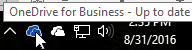
Ja redzamas atšķirīgas ikonas, kā parādīts tālāk, jums ir jaunā OneDrive programma un šī programma nav jāatjaunina.

Ja ikona paziņojumu apgabalā nav redzama, OneDrive, iespējams, nedarbojas. Atlasiet Sākums, meklēšanas lodziņā ierakstiet OneDrive un pēc tam meklēšanas rezultātos noklikšķiniet uz OneDrive.
Meklēšanas rezultātos varat arī skatīt, kura programma jums ir.

Piezīme
- Turpiniet izmantot iepriekšējo OneDrive sinhronizācijas programmu bibliotēkām, kas tiek viesotas pakalpojumā SharePoint Server 2016 vai vecākā versijā, un bibliotēkām, kuras lietotāji ārpus jūsu organizācijas ir kopīgojuši ar jums. Šīs bibliotēkas neatbalsta jaunā OneDrive sinhronizācija programma, un netiks veikta pāreja no iepriekšējās sinhronizācijas programmas.
- Ja neesat pārliecināts, kuras bibliotēkas izmantojat, sazinieties ar administratoru. Ja esat IT vai Microsoft 365 administrators, skatiet vecās OneDrive sinhronizācijas programmas bibliotēkas.
Kā jaunināt no Groove.exe uz jauno OneDrive sinhronizācija programmu
- Lejupielādējiet jauno OneDrive sinhronizācijas programmas versiju šeit.
- Pierakstieties jaunajā OneDrive sinhronizācijas programmā un sinhronizējiet failus. Norādījumus skatiet sadaļā Failu sinhronizēšana, izmantojot OneDrive operētājsistēmā Windows .
Kad OneDrive sinhronizācija programma ir iestatīta, tā importēs jūsu bibliotēkas no vecās sinhronizācijas programmas.
Bieži sastopamu problēmu novēršana, jauninot no Groove.exe uz OneDrive
Pāreja uz OneDrive sinhronizācija programmu var nebūt veiksmīga, ja jums ir OneDrive sinhronizācijas programmas vecā versija. Atjauniniet uz jaunākajām Microsoft 365 programmām lieluzņēmumiem un OneDrive sinhronizācijas programmām.
Ja vecā programma joprojām darbojas bibliotēkām, kuras paredzēts importēt pēc jaunās programmas iestatīšanas, veiciet tālāk norādītās darbības, lai veiktu citu importēšanu.
- Dodieties uz Sākums un ierakstiet CMD un pēc tam sarakstā atlasiet Komandu uzvedne .
- Nokopējiet šo tekstu un ielīmējiet komandu uzvednes programmā:
%localappdata%\Microsoft\OneDrive\OneDrive.exe /takeover
Ja vēlaties iztīrīt veco programmu, gadījumos, kad redzat, ka vecā programma darbojas nevēlamām bibliotēkām, atveriet komandu uzvedni , izmantojot iepriekš minētās darbības, un ierakstiet:
Groove.exe /izslēgšana
Groove.exe /clean /all