
Varat dzēst jebkuru savas piezīmju grāmatiņas lapu, sadaļu vai sadaļu grupu vai arī visu piezīmju grāmatiņu.
Pārliecinieties, vai tiešām vēlaties no tām atbrīvoties — piezīmju grāmatiņu, sadaļu un lapu dzēšana ir neatgriezeniska.
Svarīgi!
Atšķirībā no pilnībā aprīkotām OneNote programmām, kur varat izmantot taustiņu kombināciju Ctrl+Z (Windows) vai ⌘+Z (Mac), lai atsauktu pēdējās darbības, lapu, sadaļu un veselu piezīmju grāmatiņu (un visu tajās esošo lapu) dzēšana programmā OneNote darbam ar iPad un iPhone ir tūlītēja un nav atsaucama.
Lapas dzēšana no piezīmju grāmatiņas sadaļas
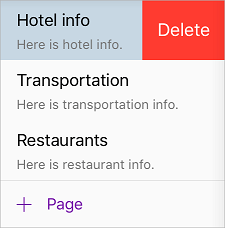
Ja ir lapa, kas jums vairs nav vajadzīga, pavelciet pa kreisi virs lapas nosaukuma un pieskarieties pie Dzēst.
Brīdinājums
Dzēšot lapu no piezīmju grāmatiņas sadaļas, tiks izdzēstas arī visas piezīmes šajā lapā, tostarp visi ievietotie faili un pielikumi.
Sadaļas un tās lapu dzēšana no piezīmju grāmatiņas
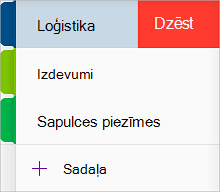
Ja ir sadaļa, kas jums vairs nav vajadzīga, pavelciet pa kreisi virs sadaļas nosaukuma un pieskarieties pie Dzēst.
Brīdinājums
Dzēšot sadaļu no savas piezīmju grāmatiņas, tiks izdzēstas arī visas šajā sadaļā iekļautās lapas, kā arī piezīmes šajās lapās.
Visas piezīmju grāmatiņas dzēšana
Lai novērstu nejaušu datu zudumu, programmā Microsoft OneNote nav komandas visu piezīmju grāmatiņu dzēšanai. Varat aizvērt jebkuru pašlaik atvērtu piezīmju grāmatiņu, lai to noņemtu no piezīmju grāmatiņu saraksta programmā OneNote, bet, lai pilnībā izdzēstu piezīmju grāmatiņu un visu tās saturu, ir jānoņem piezīmju grāmatiņas fails tās avotā.
Brīdinājums
Pabeidzot šo darbību, tiks neatgriezeniski izdzēsts viss atlasītās piezīmju grāmatiņas saturs, tostarp visas tajā esošās sadaļas, sadaļu grupas, lapas, apakšlapas, piezīmes, attēli, faili un pielikumi. To nevar atsaukt. Ja jūsu piezīmju grāmatiņa kādreiz ir kopīgota ar citām personām, apsveriet iespēju vispirms iepriekš paziņot citiem autoriem par piezīmju grāmatiņas dzēšanu, lai viņiem būtu iespēja dublēt visu svarīgo informāciju.
Kad esat gatavs izdzēst visu piezīmju grāmatiņu, rīkojieties šādi:
Vispirms aizveriet piezīmju grāmatiņu. Programmā OneNote pieskarieties pogai Rādīt piezīmju grāmatiņas , lai atvērtu
 sarakstu.
Pieskarieties un turiet piezīmju grāmatiņu, kuru vēlaties izdzēst. Piezīmju grāmatiņu saraksta apakšdaļā pieskarieties
 un pēc tam izvēlieties Aizvērt.
Pēc tam pārlūkprogrammā Safari vai jebkurā citā tīmekļa pārlūkprogrammā dodieties uz www.onedrive.com. Ja nepieciešams, pierakstieties ar to pašu Microsoft kontu vai organizācijas kontu, kurā pašlaik tiek glabāta piezīmju grāmatiņa, kuru vēlaties dzēst.
Kad esat sekmīgi pierakstījies pakalpojumā OneDrive, naviģējiet uz sava konta dokumentu mapi.
Piezīme
Iespējams, ka ir nepieciešams naviģēt uz citu mapi, ja piezīmju grāmatiņa sākotnēji ir saglabāta citā mapē, nevis mapē Dokumenti.
Pēc tam pārlūkprogrammā Safari vai jebkurā citā tīmekļa pārlūkprogrammā dodieties uz www.onedrive.com. Ja nepieciešams, pierakstieties ar to pašu Microsoft kontu vai organizācijas kontu, kurā pašlaik tiek glabāta piezīmju grāmatiņa, kuru vēlaties dzēst.
Kad esat sekmīgi pierakstījies pakalpojumā OneDrive, naviģējiet uz sava konta mapi Dokumenti .
Piezīme
Iespējams, ka ir nepieciešams naviģēt uz citu mapi, ja piezīmju grāmatiņa sākotnēji ir saglabāta citā mapē, nevis mapē Dokumenti.
Novietojiet peles rādītāju virs piezīmju grāmatiņas, kuru vēlaties izdzēst, un pēc tam noklikšķiniet, lai atlasītu mazo aplīti, kas parādās blakus piezīmju grāmatiņas ikonai vai tās augšējā labajā stūrī.
Aplī blakus piezīmju grāmatiņai redzēsit nelielu atzīmi.
OneDrive izvēļņu joslā noklikšķiniet uz Dzēst .