
Programmā Outlook karodziņi nav saistīti ar krāsām. Lai krāsu saistītu ar karogotu vienumu, piešķirtu krāsu kategoriju atzīmētajam vienumam. Lai piešķirtu krāsu vienumam, kas ir atzīmēts ar konkrētu kritēriju, piemēram, Svarīgi, vienums ir jāsaista ar krāsu kategoriju, kuru izveidojat šim konkrētajam kritērijam. Piemēram, varat izveidot krāsu kategoriju ar nosaukumu Svarīgi un saistīt ar to sarkano krāsu. Pēc tam varat piešķirt krāsu kategoriju vienumam, kas ir atzīmēts kā svarīgs.
Piešķirtās kategorijas krāsa tiek parādīta iesūtnē vai citos tabulas skatos blakus kolonnai Karodziņa statuss , lai jūs varētu ātri meklēt vienumus, kam pievienoti karodziņi, kategorizētie vienumi.
Jaunas krāsu kategorijas izveide
Ja vien esošu krāsu kategoriju nevēlaties saistīt ar karodziņu, vispirms jāizveido savam mērķim atbilstoša krāsu kategorija, jāpiešķir jēgpilns nosaukums un krāsa un pēc tam šī kategorija jāpiešķir karodziņam atzīmētajam vienumam.
Rīkjoslā noklikšķiniet uz pogas Kategorizēt
 .
.Noklikšķiniet uz Visas kategorijas.

Piezīme
Ja neredzat komandu Visas kategorijas , noklikšķiniet uz pogas Izvērst
 .
.Noklikšķiniet uz Jauns.

Lodziņā Nosaukums ierakstiet jaunās krāsu kategorijas nosaukumu.
Sarakstā Krāsa atlasiet krāsu un pēc tam noklikšķiniet uz Labi.
Īsinājumtaustiņu atlasīšana īsinājumtaustiņu sarakstā nav obligāta.
Krāsu kategorijas piešķiršana karogotam vienumam
Jebkurā pasta vai kontaktpersonu skatā atlasiet ar karodziņu atzīmētu vienumu.
Rīkjoslā noklikšķiniet uz pogas Kategorizēt
.Izvēlnē Kategorizēt noklikšķiniet uz krāsu kategorijas, kuru vēlaties piešķirt vienumam.
Ja krāsu kategorija izvēlnē nav redzama, noklikšķiniet uz Visas kategorijas.
Piezīme
Ja neredzat komandu Visas kategorijas , noklikšķiniet uz pogas Izvērst
.Atzīmējiet izvēles rūtiņu blakus krāsu kategorijai, kuru vēlaties piešķirt vienumam.
Noklikšķiniet uz Labi.
Krāsa tiek parādīta katrā vienumā, kuram piešķirat krāsu kategoriju, un tiek parādīta iesūtnes kolonnā, lai atvieglotu pārskatīšanu. Pēc noklusējuma blakus kolonnai Karodziņa statuss tiek rādīta kolonna Kategorijas.
Krāsu kategoriju izmantošana, lai identificētu vienumus
Krāsu kategorijas ir uzlabotas, lai nodrošinātu dažādus veidus vienumu identificēšanai un savienošanai. Krāsu kategorijas var piešķirt visiem Outlook vienumiem, ne tikai e-pasta ziņojumiem un kontaktpersonām. Pēc vienuma kategorizēšanas varat izsekot un organizēt visus šī vienuma gadījumus programmā Outlook. Ātrās klikšķināšanas kategoriju var izmantot, lai ar vienu klikšķi iesūtnē vai citos tabulas skatos piešķirtu noklusējuma krāsu kategoriju.
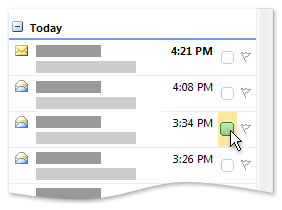
Labākai redzamībai krāsu kategoriju krāsas tiek rādītas kolonnā Kategorijas blakus kolonnai Karodziņa statuss .