
Lai QQMail kontu pievienotu programmai Outlook, veiciet tālāk norādītās darbības.
Šīs darbības ir identiskas neatkarīgi no tā, vai programmai Outlook pievienojat savu pirmo QQ Mail kontu vai papildu QQ Mail kontus.
Vispirms ir norādītas darbības, kas jāveic QQ Mail kontā pārlūkprogrammā.
Atveriet QQ pastkasti un pēc tam atlasiet Iestatījumi>Konti.

Sadaļā POP3/IMAP/SMTP/Exchange/CardDAV/CalDAV pakalpojums atzīmējiet izvēles rūtiņas gan POP3/SMTP pakalpojumam, gan IMAP/SMTP pakalpojumam, pēc tam atlasiet Saglabāt.

Kad tiek parādīts pārbaudes logs, ievadiet parādīto kodu un pēc tam atlasiet Labi.
Ja QQ pastu skatījāt angļu valodā, pārslēdzieties uz vienkāršoto ķīniešu valodu.
- Atlasiet Vispārējā>displeja>valoda un izvēlieties Vienkāršotā ķīniešu valoda.

- Atlasiet Vispārējā>displeja>valoda un izvēlieties Vienkāršotā ķīniešu valoda.
Atlasiet otro cilni izvēļņu joslā.

Sadaļā POP3/IMAP/SMTP/Exchange/CardDAV/CalDAV Service atlasiet pogu jaunajā tekstlodziņā.
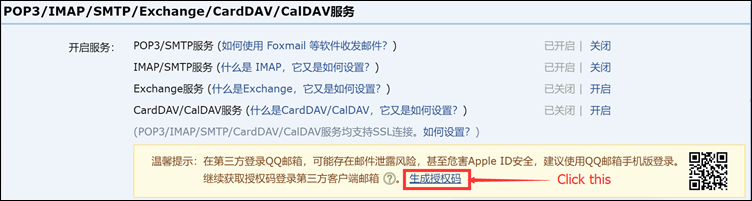
Atlasiet pogu uznirstošajā logā.

Kopējiet kodu nākamajā uznirstošajā logā un, izmantojot mobilo tālruni, nosūtiet to uz numuru, kas tiek parādīts uznirstošajā logā.
Ja autorizācija ir veiksmīga, tiek parādīts vēl viens uznirstošais logs ar autorizācijas kodu. Nokopējiet šo autorizācijas kodu un saglabājiet to, lai veiktu nākamo darbību, pievienojot jūsu e-pasta kontu programmā Outlook. Tā būs jūsu parole, ko izmantosit savam e-pasta kontam programmā Outlook.
Tagad varat atvērt programmu Outlook un pievienot savu QQ Mail kontu.
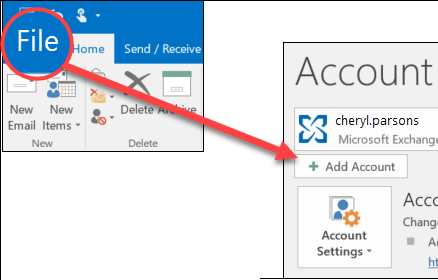
Programmā Outlook atlasiet Fails>Pievienot kontu.
Atlasiet Papildu opcijas un atzīmējiet izvēles rūtiņu Ļaut manuāli iestatīt kontu un pēc tam atlasiet Izveidot savienojumu.

Izvēlieties sava konta tipu. Sadaļā QQ Mail atlasiet POP vai IMAP. Tiks prasīts ievadīt paroli. Šī ir parole, kuru pierakstījāt iepriekš 9. darbībā.
Kad Outlook pabeidz pievienot jūsu QQ Mail kontu, varat pievienot citu e-pasta kontu vai atlasīt Gatavs.

Padoms
Ja atzīmēsit izvēles rūtiņu Outlook Mobile iestatīšana arī manā tālrunī, tiksit novirzīts uz tīmekļa vietni, kur var ievadīt savu mobilā tālruņa numuru, un jūs saņemsit saiti, lai lejupielādētu Outlook darbam ar iOS vai Outlook darbam ar Android. Outlook Mobile instalēšana ir lielisks veids, kā vienmēr būt jaunākai, esot ceļā.

Ja nepieciešami norādījumus par e-pasta konta pievienošanu, izmantojot papildu iestatījumus, skatiet rakstu POP vai IMAP e-pasta konta pievienošana programmā Outlook darbam ar PC, izmantojot detalizēto iestatīšanu.