
Google, iCloud, Yahoo un IMAP e-pasta kontu pievienošana programmā Outlook darbam ar Mac tagad tiek sinhronizēta ar Microsoft mākoni, lai uzlabotu sinhronizācijas veiktspēju, uzticamību un nodrošinātu papildu līdzekļus, kas pieejami Microsoft 365 un Outlook.com kontiem.
Kā redzams tālāk sniegtajos norādījumos, jums būs iespēja atspējot sinhronizēšanu ar Microsoft Cloud, ja vēlaties konfigurēt savu kontu bez tās.
Konta pievienošana mākonī Microsoft mākonī
Ja jūsu e-pasta pakalpojumu sniedzējs nav automātiski atlasīts pareizi, varat atlasīt opciju Vai nav [Google, iCloud, Yahoo utt.]? saiti loga augšdaļā un manuāli izvēlieties savu pakalpojumu sniedzēju piedāvātajā sarakstā.
- Atlasiet Rīki>Konti...>Pievienot kontu... (+ nolaižamais saraksts).
- Ierakstiet vai ielīmējiet e-pasta kontu, kuru vēlaties izmantot, un atlasiet Turpināt.
-
Atlasot Turpināt, tiks turpināta konta iestatīšana, izmantojot Microsoft mākoni.
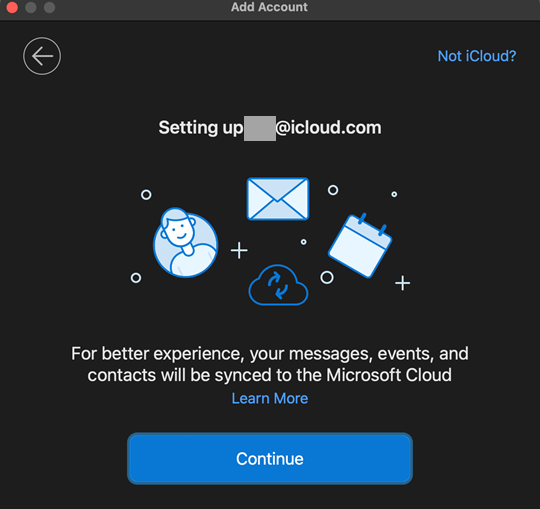
Ja jūsu e-pasta pakalpojumu sniedzējs nav atlasīts automātiski, varat atlasīt saiti Nav [Google, iCloud, Yahoo utt.]? loga augšdaļā un atlasīt no norādītā saraksta.
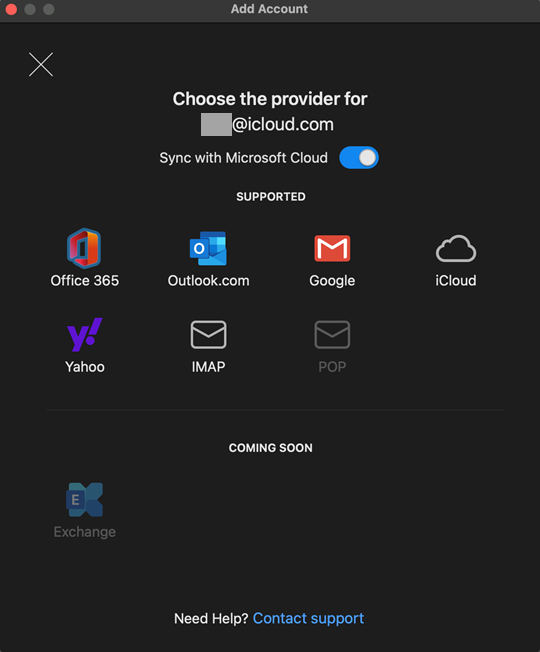
- Ja tiek atvērts pārlūkprogrammas logs, izpildiet norādījumus, lai atļautu jūsu e-pasta konta piekļuvi programmai Microsoft Outlook, līdz jūsu konts ir sekmīgi pievienots. Parasti tas ietver e-pasta adreses un paroles ievadīšanu, kā arī Microsoft piekļuves piešķiršanu jūsu kontam, lai varētu veikt sinhronizāciju.
- Atlasiet Atļaut , ja jums tiek lūgts atļaut lapai atvērt Microsoft Outlook.
- Jūsu konts tagad ir pievienots. Ja esat pabeidzis, varat atlasīt Pievienot citu kontu vai Gatavs .
Konta pievienošana, neizmantojot Microsoft mākoni
Ja nevēlaties izmantot Microsoft Cloud priekšrocības, varat pievienot kontu bez mākoņa, veicot tālāk sniegtos norādījumus.
Atlasiet Rīki>Konti...>Pievienot kontu... (+ nolaižamais saraksts).
Ierakstiet vai ielīmējiet e-pasta kontu, kuru vēlaties izmantot, un atlasiet Turpināt.
Atlasiet saiti Not [Google, iCloud, Yahoo utt.]? loga augšdaļā.
Piezīme
POP kontus nevarēs atlasīt, jo tie netiek sinhronizēti ar Microsoft mākoni.
Izslēdziet sinhronizāciju ar Microsoft mākoni, atlasot pārslēgu, atlasiet vēlamo e-pasta pakalpojumu sniedzēju un atlasiet Turpināt.
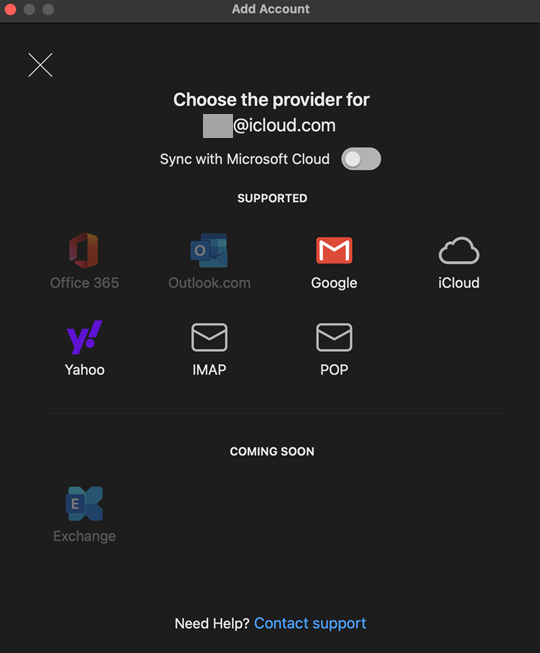
Piezīme
Office 365 un Outlook.com kontus nevarēs atlasīt, jo to darbībai ir nepieciešams Microsoft mākonis.
Ja tiek atvērts pārlūkprogrammas logs, izpildiet norādījumus, lai atļautu jūsu e-pasta konta piekļuvi programmai Microsoft Outlook, līdz jūsu konts ir sekmīgi pievienots. Parasti tas ietver e-pasta adreses un paroles ievadīšanu, kā arī Microsoft piekļuves piešķiršanu jūsu kontam, lai varētu veikt sinhronizāciju.
Atlasiet Atļaut , ja jums tiek lūgts atļaut lapai atvērt Microsoft Outlook.
Jūsu konts tagad ir pievienots. Ja esat pabeidzis, varat atlasīt Pievienot citu kontu vai Gatavs .