
Programmā Microsoft Outlook varat norādīt, ka visiem nosūtītajiem ziņojumiem automātiskā kopija (CC) tiek nosūtīta citām personām vai adresātu sarakstiem.
Viens scenārijs, kurā šī kārtula ir noderīga, ir situācija, kad visi grupas dalībnieki ir atbildīgi par atbildēšanu uz ienākošajiem e-pasta ziņojumiem, piemēram, atbalsta centrs. Kad kāds grupas dalībnieks atbild uz ziņojumu, pārējie grupas dalībnieki automātiski saņem atbildes kopiju, informējot visus par izejošo saziņu.
Vispirms ir jāizveido kārtula, lai automātiski nosūtītu visu nosūtīto e-pasta ziņojumu kopijas (Kopija).
Šī konkrētā kārtula tiek dēvēta par klienta puses kārtulu. Klienta puses kārtula darbojas tikai datorā, kurā tā ir izveidota, un darbojas tikai tad, ja darbojas Outlook. Ja jums jāsūta e-pasta ziņojums, izmantojot savu e-pasta kontu citā datorā, kārtula netiks palaista šajā datorā, līdz tā tiks izveidota šajā datorā. Šī pati kārtula jāizveido katrā datorā, kurā to plānojat lietot.
Kārtulas izveide
- Sadaļas Pasts cilnē Sākums grupā Pārvietot noklikšķiniet uz Kārtulas Kārtulu>pārvaldība & brīdinājumi.

Tiek atvērts dialoglodziņš Kārtulas un brīdinājumi . - Cilnē E-pasta kārtulas noklikšķiniet uz Jauna kārtula.

-
Kārtulu vedņa sadaļā Sākt ar tukšu kārtulu noklikšķiniet uz Lietot kārtulas ziņojumiem, ko nosūtu.

- Noklikšķiniet uz Tālāk un pēc tam vēlreiz noklikšķiniet uz Tālāk .
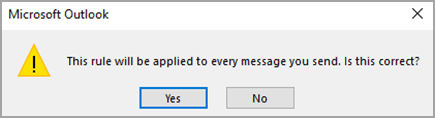
- Tiek parādīts apstiprinājuma ziņojums, informējot, ka šī kārtula tiks lietota visiem nosūtītajiem ziņojumiem. Noklikšķiniet uz Jā.
-
1. darbībā Atlasiet darbību(as) atzīmējiet izvēles rūtiņu Kopija ziņojumu personām vai publiskai grupai.

- 2. darbībā: rediģējiet kārtulas aprakstu (noklikšķiniet uz pasvītrotas vērtības) noklikšķiniet uz personas vai publiska grupa.
- Dialoglodziņā Kārtulas adrese noklikšķiniet uz nosaukuma vai grupas un pēc tam noklikšķiniet uz Kam. Atkārtojiet šo darbību, kamēr visi nosaukumi vai grupas, ko vēlaties pievienot, ir iekļauti lodziņā Kam .
- Noklikšķiniet uz Labi.
- Kārtulu vednī noklikšķiniet uz Tālāk un pēc tam vēlreiz uz Tālāk.
-
1. darbībā Norādiet šīs kārtulas nosaukumu ievadiet nosaukumu, kuru varēsit atpazīt šai kārtulai.

- 2. darbībā Iestatiet kārtulas opcijas, atzīmējiet izvēles rūtiņu Ieslēgt šo kārtulu .
- Noklikšķiniet uz Pabeigt.
- Jūs redzēsiet ziņojumu, kurā norādīts, ka kārtula darbosies tikai tad, kad pārbaudīsiet savu e-pastu programmā Outlook. Noklikšķiniet uz Labi.
Tagad ikreiz nosūtot ziņojumu, neatkarīgi no tā, vai tas būtu jauns ziņojums, atbilde vai pārsūtīts ziņojums, kārtulā norādītās personas vai grupas tiks automātiski pievienotas kā kopijas adresāti. Sastādot ziņojumu, rindiņā Kopija netiek rādīti personu vai grupu vārdi, taču visi ziņojuma adresāti redzēs šos vārdus.
Kārtulas izslēgšana
Lai izvairītos no automātiskas kopijas sūtīšanas, vispirms kārtula ir jāizslēdz.
- Pasta cilnē Sākums noklikšķiniet uz Kārtulu>pārvaldība & brīdinājumi.
- Cilnes E-pasta kārtulas sadaļā Kārtula notīriet iepriekš izveidotās kārtulas izvēles rūtiņu.
- Noklikšķiniet uz Labi.
Tagad varat nosūtīt ziņojumu bez automātiskās kopijas kārtulas, nosūtot kopiju citām personām vai adresātu sarakstiem. Kārtula paliek izslēgta, līdz atgriezīsities dialoglodziņā Kārtulas un brīdinājumi un atkal to iespējosit.
Padoms
Lai uzzinātu, kā ātri izslēgt šo kārtulu katram ziņojumam, skatiet nākamo sadaļu "Kategorijas izmantošana, lai izslēgtu automātisko kopiju katram ziņojumam".
Kategorijas izmantošana, lai izslēgtu automātisko kopiju katram ziņojumam
Ja vēlaties iespēju elastīgi izslēgt jauno automātisko kopijas kārtulu vienam ziņojumam, nepārejot uz dialoglodziņu Kārtulas un brīdinājumi , varat izmantot Outlook kategoriju līdzekli kopā ar kārtulu.
Rediģējiet iepriekš izveidoto kārtulu, lai, ziņojumam pievienojot konkrētu kategoriju, kopijas kārtulas kopija kopija nevienam netiktu automātiski nosūtīta.
- Pasta cilnē Sākums noklikšķiniet uz Kārtulu>pārvaldība & brīdinājumi.
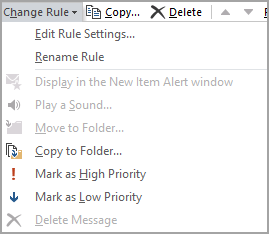
- Cilnē E-pasta kārtulas noklikšķiniet uz iepriekš izveidotās kārtulas un pēc tam uz Mainīt kārtulu.

- Noklikšķiniet uz Rediģēt kārtulas iestatījumus.
- Noklikšķiniet uz Tālāk pirmajās divās kārtulu vedņa darbībās, līdz tiek parādīts Vai ir izņēmumi?
-
1. darbībā. Atlasiet izņēmumu(s) (ja nepieciešams) atzīmējiet izvēles rūtiņu Izņemot, ja piešķirts kategorijas kategorijai.
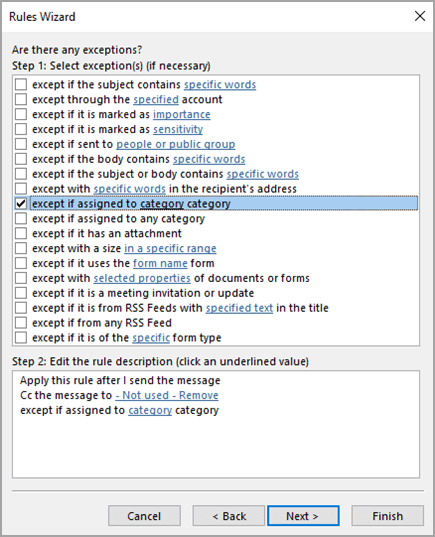
- 2. darbībā Rediģējiet kārtulas aprakstu (noklikšķiniet uz pasvītrotas vērtības) noklikšķiniet uz kategorijas.
- Dialoglodziņā Krāsu kategorijas noklikšķiniet uz Jauns.

- Dialoglodziņa Jaunas kategorijas pievienošana lodziņā Nosaukums ierakstiet Bez automātiskas kopijas.

Varat arī piešķirt īsinājumtaustiņus, ko var izmantot, lai ziņojumam ātri lietotu šo kategoriju. Lai to izdarītu, noklikšķiniet uz opcijas īsinājumtaustiņu sarakstā. - Noklikšķiniet uz Labi , lai aizvērtu dialoglodziņus Jaunas kategorijas unKrāsu kategoriju pievienošana.
- Noklikšķiniet uz Pabeigt.
- Tiks parādīts ziņojums, ka kārtula ir tikai klientam paredzēta kārtula. Noklikšķiniet uz Labi.
Ja vēlaties nosūtīt ziņojumu un izslēgt automātisko kopijas kārtulu šim vienam ziņojumam, lietojiet ziņojumam kategoriju.
- Veidojot jaunu ziņojumu, atbildot uz ziņojumu vai pārsūtot ziņojumu, cilnē Opcijas noklikšķiniet uz Papildu opcijas.

- Dialoglodziņā Rekvizīti noklikšķiniet uz Kategorijas un pēc tam uz Bez automātiskās kopijas.
Padoms
Izmantojiet kategorijas īsinājumtaustiņus, ja tādu norādījāt, veidojot speciālo kategoriju.
Nosūtot ziņojumu, automātiskās kopijas kārtula nevienam automātiski nesūtīs kopiju.