Microsoft To Do ir vienkāršs un intelektisks uzdevumu un darāmo darbu saraksts, kas palīdz pārvaldīt visus uzdevumus vienuviet. Ar To Do integrāciju ar programmu Outlook varat izmantot My Day, lai skatītu savus gaidāmos kalendāra notikumus un uzdevumus jebkurā vietā programmā Outlook, tostarp Mail, Calendar un People. Ja izmantojat klasisko (vai mantoto) Outlook, varat izmantot uzdevumu vai klasisko uzdevumu versiju.
To Do izmanto viedos sarakstus, kas atvieglo uzdevumu sekošanu un dienas organizēšanu. Izmantojot To Do, varat ātri organizēt savus uzdevumus, pievienojot tos skatam Mana diena, atzīmējot tos kā svarīgus vai pievienojot tos jaunizveidotiem sarakstiem.
Uzdevumu izveide un pārvaldība, izmantojot To Do jaunajā Outlook
Microsoft To Do ir vienkāršs un intelektisks uzdevumu un darāmo darbu saraksts, kas palīdz izsekot uzdevumiem un organizēt savu dienu vienuviet. To Do integrācija jaunajā programmā Outlook ļauj izmantot My Day, lai skatītu savus gaidāmos kalendāra notikumus un uzdevumus jebkurā vietā jaunajā Outlook, tostarp programmā Mail, Calendar un People.
Atveriet programmu To Do
Jaunā Outlook loga kreisajā piemalē atlasiet logotipu To Do , kas atver uzdevumu rūti. Šeit varat atlasīt citus sarakstus vai izveidot jaunu sarakstu .

Uzdevumu izveidošana, rediģēšana, dzēšana un atjaunošana
Uzdevuma izveide
Varat izveidot uzdevumu no ievades lauka Pievienot uzdevumu . Atlasiet lauku, ierakstiet uzdevuma nosaukumu un nospiediet taustiņu Return vai Enter. Ja uzdevumu pievienojat viedajam sarakstam, uzdevums tiek saglabāts rīkā Uzdevumi un sasaistīts ar sarakstu, kurā biju, kad to izveidojāt.
Uzdevuma rediģēšana
Lai pārdēvētu uzdevumu, atlasiet uzdevumu, lai atvērtu tā detalizēto skatu. Detalizētās informācijas skatā varat noklikšķināt vai pieskarties uzdevuma nosaukumam. Uzdevuma virsraksta laukā parādīsies kursors, un virsrakstu varēsit pārdēvēt vai rediģēt.
Uzdevuma dzēšana
Lai izdzēstu uzdevumu, uzdevuma detalizētā skata apakšējā labajā stūrī atlasiet atkritnes ikonu.
Izdzēsta uzdevuma atjaunošana
Tā kā jūsu uzdevumi tiek glabāti pakalpojumā Exchange Online un ir redzami arī jaunajos Outlook uzdevumos, varat atgūt nejauši izdzēstus uzdevumus jaunajā programmā Outlook.
- Jaunā Outlook mapju saraksta sadaļā Pasts atlasiet Izdzēstie vienumi.
- Atrodiet izdzēsto uzdevumu, atlasiet un turiet (vai noklikšķiniet ar peles labo pogu) un pēc tam atlasiet Atjaunot.
Pēc tam izdzēstais uzdevums atkal būs redzams pareizajā sarakstā.
Līdzekļa Mana diena izmantošana programmā Outlook jaunā Outlook
Izmantojot To Do, varat ātri organizēt savus uzdevumus, pievienojot tos skatam Mana diena, atzīmējot tos kā svarīgus vai pievienojot tos jaunizveidotiem sarakstiem.
Izmantojiet To Do un rūti Mana diena, lai piekļūtu saviem gaidāmajiem kalendāra pasākumiem un uzdevumiem jebkurā vietā programmā Outlook, tostarp programmā Mail, Calendar, People, Groups un citur.
Papildinformācija par lietojumprogrammas Mana diena lietošanu.
Uzdevumu izveide un pārvaldība, izmantojot To Do programmā Outlook tīmeklī un Outlook.com
Microsoft To Do ir vienkāršs un intelektisks uzdevumu un darāmo darbu saraksts, kas palīdz izsekot uzdevumiem un organizēt savu dienu vienuviet. To Do integrācija ar Outlook tīmeklī un Outlook.com ļauj izmantot My Day, lai skatītu savus gaidāmos kalendāra notikumus un uzdevumus jebkurā Outlook vietā, tostarp Mail, Calendar un People.
Atveriet programmu To Do
Lapas Outlook tīmeklī vai Outlook.com kreisajā piemalē atlasiet ikonu, kas atver uzdevumu rūti. Šeit varat atlasīt citus sarakstus vai izveidot jaunu sarakstu .
Uzdevumu izveidošana, rediģēšana, dzēšana un atjaunošana
Uzdevuma izveide
Varat izveidot uzdevumu no ievades lauka Pievienot uzdevumu . Atlasiet lauku, ierakstiet uzdevuma nosaukumu un nospiediet taustiņu Return vai Enter. Ja uzdevumu pievienojat viedajam sarakstam, uzdevums tiek saglabāts rīkā Uzdevumi un sasaistīts ar sarakstu, kurā biju, kad to izveidojāt.
Uzdevuma rediģēšana
Lai pārdēvētu uzdevumu, atlasiet uzdevumu, lai atvērtu tā detalizēto skatu. Detalizētās informācijas skatā varat noklikšķināt vai pieskarties uzdevuma nosaukumam. Uzdevuma virsraksta laukā parādīsies kursors, un virsrakstu varēsit pārdēvēt vai rediģēt.
Uzdevuma dzēšana
Lai izdzēstu uzdevumu, uzdevuma detalizētā skata apakšējā labajā stūrī atlasiet atkritnes ikonu.
Izdzēsta uzdevuma atjaunošana
Tā kā jūsu uzdevumi tiek glabāti pakalpojumā Exchange Online un ir redzami arī programmā Outlook tīmeklī vai Outlook.com uzdevumi, programmā Outlook nejauši izdzēstus uzdevumus varat atgūt.
- Outlook mapju saraksta sadaļā Pasts atlasiet Izdzēstie vienumi.
- Atrodiet izdzēsto uzdevumu, atlasiet un turiet (vai noklikšķiniet ar peles labo pogu) un pēc tam atlasiet Atjaunot.
Pēc tam izdzēstais uzdevums atkal būs redzams pareizajā sarakstā.
Līdzekļa Mana diena izmantošana programmā Outlook
Izmantojot To Do, varat ātri organizēt savus uzdevumus, pievienojot tos skatam Mana diena, atzīmējot tos kā svarīgus vai pievienojot tos jaunizveidotiem sarakstiem.
Izmantojiet To Do un rūti Mana diena, lai piekļūtu saviem gaidāmajiem kalendāra pasākumiem un uzdevumiem jebkurā vietā programmā Outlook, tostarp programmā Mail, Calendar, People, Groups un citur.
Papildinformācija par lietojumprogrammas Mana diena lietošanu.
Uzdevumu izveide un pārvaldība, izmantojot To Do klasiskajā Outlook
Microsoft To Do ir vienkāršs un intelektisks uzdevumu un darāmo darbu saraksts, kas palīdz izsekot uzdevumiem un organizēt savu dienu vienuviet.
Atveriet programmu To Do
Klasiskā Outlook loga kreisajā piemalē atlasiet To Do ikona, kas atver uzdevumu rūti. Šeit varat atlasīt citus sarakstus vai izveidot jaunu sarakstu .
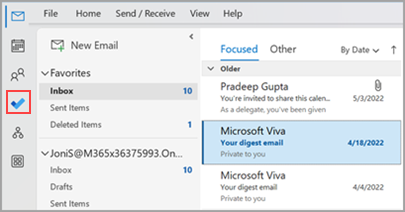
Padariet programmu To Do par vēlamo uzdevumu pārvaldības pieredzi klasiskajā Outlook
Varat norādīt vēlamo uzdevumu pārvaldīšanas pieredzi Outlook klasiskajā versijā. Ir vairāki veidi, kā konfigurēt šo opciju.
- Mācību remarkā atlasiet Izmēģināt:
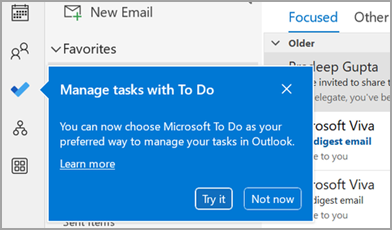
- Sadaļā Uzdevumi dzeltenajā joslā atlasiet Izmēģināt .

- Naviģējiet uz Faila>opcijas>Uzdevumi, pēc tam lietojumprogrammā To Do atlasiet Atvērt uzdevumus. Noņemot atzīmi no iestatījuma, jebkurā laikā varat pārslēgties atpakaļ uz Outlook uzdevumiem.

Kā tas darbojas
Atlasot opciju uzdevumu atvēršanai programmā To Do, tiek veiktas šādas izmaiņas:
- Uzdevumu ikona (
 ) ir atsprausta no navigācijas joslas (klasiskā Outlook loga kreisajā piemalē) un pārvietota zem
  Citas programmas navigācijas joslā. Lietojumprogrammas Uzdevums ikona paliek piesprausta un redzama.
- Kad atlasāt New Items>
 Uzdevums, tiek atvērta programma To Do klasiskās Outlook uzdevumu programmas vietā.
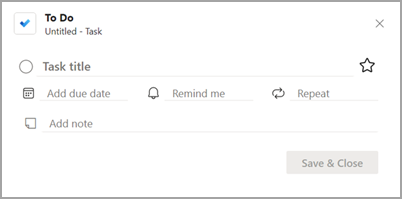
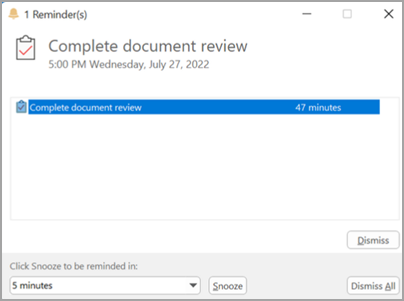
Atverot uzdevumu no To Do joslas, atgādinājumu loga vai dienas uzdevumu saraksta programmā Calendar, tas atver uzdevumu programmā To Do.
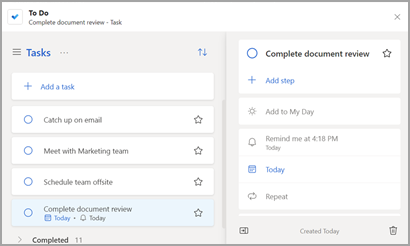
Uzdevumu izveidošana, rediģēšana, dzēšana un atjaunošana Outlook klasiskajā versijā
Uzdevuma izveide
Varat izveidot uzdevumu no ievades lauka Pievienot uzdevumu . Atlasiet lauku, ierakstiet uzdevuma nosaukumu un nospiediet taustiņu Return vai Enter. Ja uzdevumu pievienojat viedajam sarakstam, uzdevums tiek saglabāts rīkā Uzdevumi un sasaistīts ar sarakstu, kurā biju, kad to izveidojāt.
Uzdevuma rediģēšana
Lai pārdēvētu uzdevumu, atlasiet uzdevumu, lai atvērtu tā detalizēto skatu. Detalizētās informācijas skatā varat noklikšķināt vai pieskarties uzdevuma nosaukumam. Uzdevuma virsraksta laukā parādīsies kursors, un virsrakstu varēsit pārdēvēt vai rediģēt.
Uzdevuma dzēšana
Lai izdzēstu uzdevumu, uzdevuma detalizētā skata apakšējā labajā stūrī atlasiet atkritnes ikonu.
Izdzēsta uzdevuma atjaunošana
Tā kā jūsu uzdevumi tiek glabāti pakalpojumā Exchange Online un ir redzami arī klasiskajā Outlook uzdevumu sadaļā, programmā Outlook klasiskajā versijā varat atgūt nejauši izdzēstus uzdevumus.
- Outlook mapju saraksta sadaļā Pasts atlasiet Izdzēstie vienumi.
- Atrodiet izdzēsto uzdevumu, atlasiet un turiet (vai noklikšķiniet ar peles labo pogu) un pēc tam atlasiet Atjaunot.
Pēc tam izdzēstais uzdevums atkal būs redzams pareizajā sarakstā.
Savu uzdevumu un kalendāra skatīšana klasiskajā programmā Outlook
Klasiskajā programmā Outlook uzdevumi tiek rādīti trīs vietās — To-Do joslā, sadaļā Uzdevumi un dienas uzdevumu sarakstā programmā Calendar. Ja abonējat SharePoint uzdevumu sarakstu, visi uzdevumi, kas jums piešķirti no šī saraksta, tiek rādīti arī visās trīs vietās.
Navigācijas joslā atlasiet Uzdevumi.

Atlasiet uzdevumu, lai skatītu to lasīšanas rūtī, vai veiciet uz tā dubultklikšķi, lai atvērtu to jaunā logā.
Cits veids, kā skatīt uzdevumus, tostarp ar karodziņu atzīmētos uzdevumu vienumus, ir uzdevumu ieskats.
- Norādiet uz uzdevumiem navigācijas joslā.
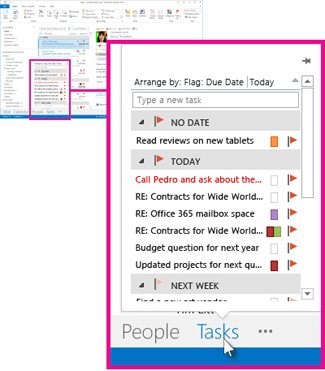
Tiek atvērts uzdevumu ieskats. Lai uzdevumu ieskatu paturētu skatā, piespraudiet to, atlasot  .
.
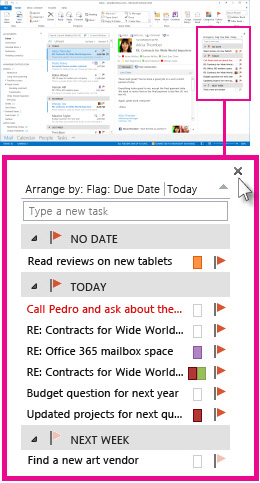
Kārtojiet uzdevumu sarakstu, atlasot Uzdevumu>sākums un izvēloties kādu no daudzajām pieejamajām pašreizējā skata opcijām.

