Programmā Outlook darbam ar Mac varat viegli izvēlēties vēlamo burta lielumu un fontu tekstam jaunos ziņojumos, atbildēs un citos ziņojumos.
Kad jūsu Mac datorā ir atvērta programma Outlook, veiciet tālāk norādītās darbības, lai iestatītu noklusējuma fonta iestatījumus e-pasta ziņojumu tekstā.
Vēlamā priekšskatījuma fonta norādīšana
Izvēļņu joslā atveriet Outlook nolaižamo izvēlni un atlasiet Iestatījumi.
Kreisajā pusē izvēlieties Lasīšana.
Ritiniet uz leju, sadaļā Ziņojuma fonta priekšskatījums atlasiet atbilstošo fontu.

Nosakiet fonta preferences
Izvēļņu joslā atveriet Outlook nolaižamo izvēlni un atlasiet Iestatījumi.
Kreisajā pusē izvēlieties Rakstīšana.
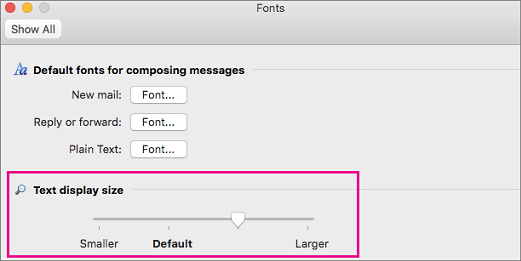
Izvēlieties ziņojuma tipu, kuram mainīsit fonta iestatījumus. Lai sastādītu (jauns pasts) un atbildētu vai pārsūtītu, noklikšķiniet uz pogas Atlasīt... , lai turpinātu.

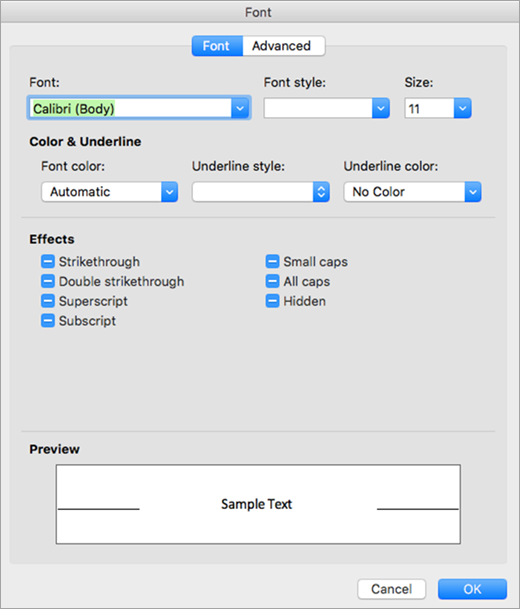
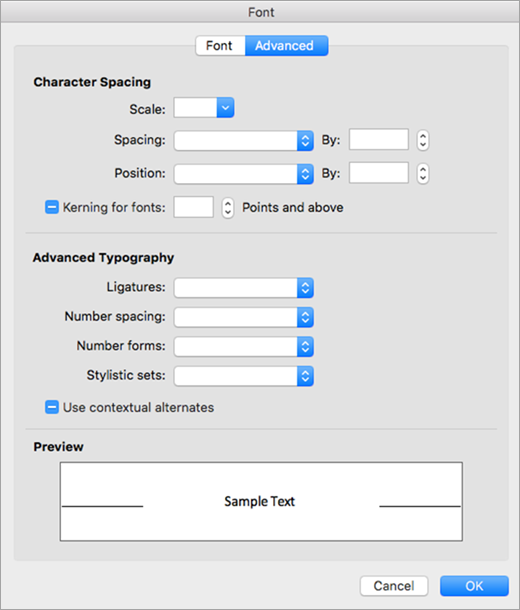
Lai atlasītu kādu no pieejamajām standarta opcijām, izmantojiet parādīto fontu paneli. Tipiski tiek atlasīti vienkārši Fonts un Lielums.

Noklikšķiniet uz Labi , lai lietotu veiktās izmaiņas un atgrieztos programmā Outlook.
Fonta lieluma maiņa visiem mapē esošajiem ziņojumiem
- Atlasiet ziņojumu no savas iesūtnes vai citas mapes, piemēram, Nosūtītie ziņojumi vai Melnraksti.
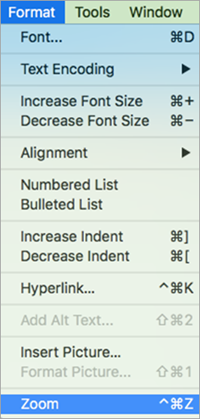
- Sadaļā Formāts atlasiet Palielināt fonta lielumu vai Samazināt fonta lielumu.

Izmaiņas tiks lietotas visiem e-pasta ziņojumiem atlasītajā mapē vai apakšmapē. Ja naviģējat prom no mapes, tās tekstam tiek atjaunots noklusējuma lielums.
Piezīme
Ienākošo HTML ziņojumu tekstam var būt lietoti dažādi fonti un lielumi. Jūsu fonta specifikācijas var neietekmēt šo ienākošo ziņojumu formatējumu.
Fonta lieluma maiņa jaunā e-pasta ziņojumā
Izveidojot e-pasta ziņojumu, varat palielināt vai samazināt tā tekstu. Pēc ziņojuma nosūtīšanas noklusējuma lielums tiek atjaunots.
- Novietojiet kursoru sastādāmā e-pasta ziņojuma pamattekstā.
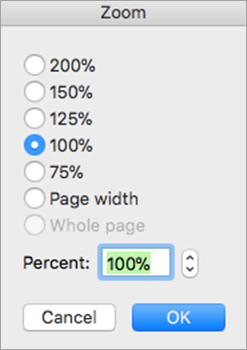
- Atlasiet Formāts>Tālummaiņa.
- Atlasiet tālummaiņas procentuālo vērtību vai ievadiet pielāgotu procentuālo vērtību.