

To-Do josla ir viena no rūtīm, ko varat pievienot klasiskajai programmai Outlook darbam ar Windows. Varat izmantot To-Do joslu, lai parādītu gaidāmos kalendāra notikumus, uzdevumu sarakstu vai savas izlases kontaktpersonas.
Piezīme
To-Do josla ir pieejama klasiskajā Outlook. Jaunajā programmā Outlook un Microsoft 365 uzdevumi tiek parādīti, izmantojot programmu Mana diena, un tiek pārvaldīti, izmantojot programmu To Do. Papildinformāciju skatiet rakstā Uzdevumu izveide programmā Outlook, izmantojot To Do.
Uzziniet, kuru Outlook versiju izmantojat, pārbaudot, vai lentē ir cilne Fails . Ja jums ir cilne Fails, jūs izmantojat klasisko Outlook versiju. Ja fails netiek parādīts, jūs izmantojat jauno Outlook.
Ieslēgt vai izslēgt To-Do joslu
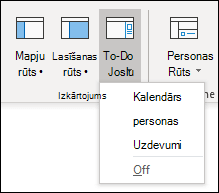
- Lai parādītu To-Do joslu, atlasiet Skats>To-Do Josla.
- Atlasiet Calendar, Tasks, or People. Varat izvēlēties viena veida vienumu, ko rādīt To-Do joslā, divu veidu vienumus vai visus trīs.
- Lai izslēgtu To-Do joslu, atlasiet Skats>To-Do Josla>izslēgta.
To-Do joslas pielāgošana
Sadaļas To-Do joslā tiek rādītas tādā secībā, kādā tās pievienojāt. Tātad, ja pievienojāt sadaļu Calendar, pēc tam sadaļu Uzdevumi, pēc tam sadaļu People, tās tiks parādītas šādā secībā. Ja vēlaties mainīt secību, aizveriet dažādās sadaļas un atkārtoti pievienojiet tās vēlamajā secībā.
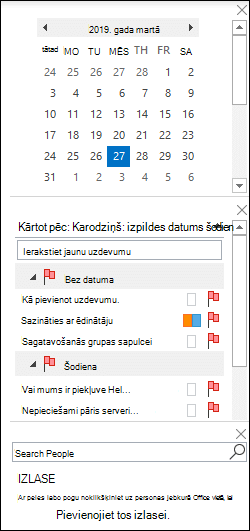 Piemēram, ja pievienojāt skatu Uzdevumi, pēc tam skatu People Calendar un vēlaties Calendar rādīt virs To-Do joslas, nevis apakšdaļā, veiciet tālāk norādītās darbības.
- Atlasiet ViewTo-Do> bar >Tasks, lai paslēptu uzdevumu skatu.
- Atlasiet ViewTo-Do>BarPeople>, lai paslēptu skatu People.
- Tagad jums vajadzētu būt redzamam tikai skatam Calendar.
- Atlasiet ViewTo-Do> Bar > People, lai novietotu skatu People tieši zem skata Calendar.
vai
atlasiet ViewTo-Do> Bar >Tasks, lai novietotu uzdevumu skatu tieši zem skata Calendar.
Uzdevumu kārtošanas secības pielāgošana To-Do joslā
Ja vēlaties pielāgot uzdevumu vienumu kārtošanas secību To-Do joslā, veiciet tālāk norādītās darbības.
To-Do joslas uzdevumu apgabala augšdaļā atlasiet Kārtot pēc: Karodziņš: Izpildes datums, pēc tam atlasiet Sakārtot pēc , lai mainītu uzdevumu kārtošanu.
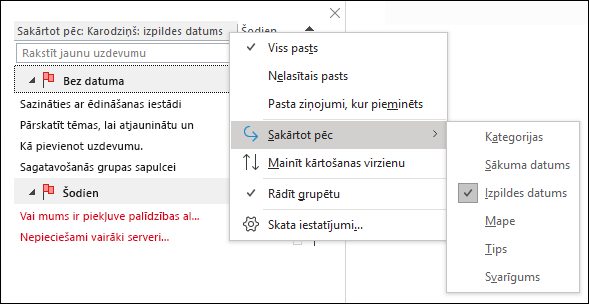
Lai uzdevumus kārtotu pretējā secībā, atlasiet augšupvērsto vai lejupvērsto bultiņu To-Do joslas labajā pusē, lai kārtošanas secību mainītu.
Mainiet, kuras kontaktpersonas tiek rādītas To-Do joslas sadaļā People
Visas kontaktpersonas, kuras esat pievienojis izlasei, tiek parādītas To-Do joslas sadaļā People.
- Lai pievienotu kontaktpersonu izlasei, ar peles labo pogu noklikšķiniet uz personas vārda e-pasta ziņojumā vai kontaktpersonu mapē un atlasiet Pievienot izlasei. Šī persona tagad būs redzama To-Do joslas sadaļā People, ja esat iespējojis šo sadaļu.
- Lai kontaktpersonu noņemtu no izlases, ar peles labo pogu noklikšķiniet uz personas vārda To-Do joslā un atlasiet Noņemt no izlases. Šī persona joprojām ir jūsu kontaktpersonu sarakstā, bet netiks rādīta To-Do joslā.
Piezīme
To-Do joslas kalendāra sadaļu pielāgot nevar.
Aktuālie uzdevumi vienmēr redzeslokā
Kad navigācijas joslā norādāt uz uzdevumu ikonas, uzdevumu ieskatā ir redzami jūsu gaidāmie uzdevumi un ar karodziņiem atzīmētie uzdevumu vienumi. Lai paturētu redzamus abus vienumus, piespraudiet uzdevumu ieskatu Outlook logā.
- Atlasiet Atvērt jaunā logā
 .
.
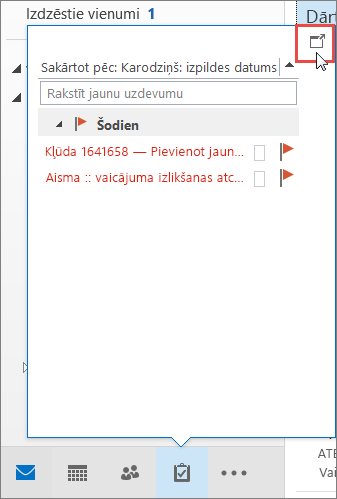
Lai aizvērtu ieskatu, piespraustā uzdevumu ieskata augšdaļā atlasiet  .
.
Kad ieskats tiek piesprausts vai atsprausts, tiek ietekmēts tikai attiecīgais skats. Piemēram, ja ir atvērts pasts un jūs piespraužat uzdevumu ieskatu, tad, pārslēdzoties uz programmu Calendar, uzdevumu ieskats netiek rādīts. Uzdevumu ieskatu katrā skatā varat piespraust vai atspraust, noklikšķinot uz  vai .
vai .
Pabeigto uzdevumu rādīšana uzdevumu skatā
Lai pārskatītu vienumus, kas atzīmēti kā pabeigti, varat mainīt skata iestatījumus. Šis skats ir noderīgs, lai pārskatītu visus pabeigtos vienumus vai atkārtoti aktivizētu pabeigtu uzdevumu un iestatītu jaunu izpildes termiņu.
- Sadaļas Uzdevumi cilnes Skats grupā Pašreizējais skats atlasiet Mainīt skatu un pēc tam atlasiet Pabeigti.
Lai skatītu visus vienumus — pabeigtus vai nepabeigtus — atlasiet Vienkāršs saraksts vai Detalizēts saraksts.
Piezīme
Lai skatītu tikai vienumus, kas nav pabeigti, izmantojiet kādu no šiem skatiem: Aktīvs, Nākamās 7 dienas un Nokavēts.
Pabeigto uzdevumu rādīšana To-Do joslā
To-Do joslā ar peles labo pogu noklikšķiniet lodziņā Rakstīt jaunu uzdevumu un pēc tam atlasiet Filtrēt.
Ja cilnē Papildu tiek parādīts kāds no šiem ierakstiem, atlasiet ierakstu un pēc tam atlasiet Noņemt:
- Pabeigšanas datums nepastāv
- Noklikšķiniet uz Karodziņa pabeigšanas datums nepastāv
Pabeigto uzdevumu paslēpšana To-Do joslā
- To-Do joslā ar peles labo pogu noklikšķiniet lodziņā Rakstīt jaunu uzdevumu un pēc tam atlasiet Filtrēt.
- Cilnē Papildu atlasiet Lauks, norādiet uz Date/Time lauki un pēc tam atlasiet Pabeigšanas datums.
- Sarakstā Nosacījumi atlasiet nepastāv.
- Atlasiet Pievienot sarakstam.
- Atlasiet lauku, norādiet uz Visi pasta lauki un pēc tam atlasiet Atzīmēt ar karodziņu pabeigta izpildes datums.
- Sarakstā Nosacījumi atlasiet nepastāv.
- Atlasiet Pievienot sarakstam.
- Atlasiet Labi.
Skatiet arī
Uzdevumu izveide un skatīšana, izmantojot To-Do joslu Outlook klasiskajā versijā
Uzdevumu pārvaldība Outlook klasiskajā versijā
Uzdevumu piešķiršana un izsekošana Outlook klasiskajā versijā