
Pazīmes
Ja Microsoft Outlook 2016 vai Outlook 2013 nedarbojas, kad veicat dubultklikšķi uz .msg faila, tiek atvērta vecāka Outlook versija.
Iemesls
Šī problēma var rasties, ja datorā ir instalēta programma Outlook 2016 vai Outlook 2013 (kā daļa no Office Click-to-Run instalācijas), kurā instalēta vecāka Outlook versija. Ja veicat programmatūras atjaunināšanu vai labojat iepriekšējo Office versiju, datorā failu piesaistes, iespējams, tiks atiestatītas uz konkrēto Office versiju. Piemēram, tālāk norādītie reģistra dati parāda, .msg faila nosaukuma paplašinājums ir saistīts ar Outlook 2010.
Atslēga: HKEY_CLASSES_ROOT\.msg
Virkne: (noklusējums)
Vērtība: Outlook.File.msg.14
Risinājums
Lai novērstu šo problēmu, veiciet tālāk norādītās darbības, lai atiestatītu failu piesaistījumus.
Izejiet no visām pašlaik palaistajām Outlook versijām.
Windows 10
Ar peles labo pogu noklikšķiniet uz jebkura faila, kura faila nosaukuma paplašinājums ir .msg, norādiet uz Atvērt ar un pēc tam noklikšķiniet uz Izvēlēties citu programmu.
Dialoglodziņā Kā vēlaties atvērt šo failu? sadaļā Citas opcijas atlasiet Outlook (datora versija).
(2. un 3. darbības ekrānuzņēmums ir pieejams tālāk).Noklikšķiniet, lai iespējotu opciju Vienmēr izmantot šo programmu, lai atvērtu .msg failus , un pēc tam noklikšķiniet uz Labi.
Windows 8.1 vai Windows 8
Ar peles labo pogu noklikšķiniet uz jebkura faila, kura faila nosaukuma paplašinājums ir .msg, un pēc tam noklikšķiniet uz Atvērt ar.
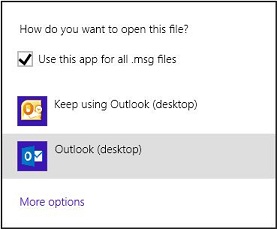
Dialoglodziņā Kā vēlaties atvērt šo failu ? noklikšķiniet, lai iespējotu opciju Izmantot šo programmu visiem .msg failiem .
Noklikšķiniet uz Outlook (datora versija).
Windows 7
Ar peles labo pogu noklikšķiniet uz jebkura faila ar .msg faila nosaukuma paplašinājumu, norādiet uz Atvērt ar un pēc tam noklikšķiniet uz Izvēlēties noklusējuma programmu.
Dialoglodziņā Atvērt ar atlasiet Vienmēr izmantot atlasīto programmu, lai atvērtu šāda veida failus.
Pēc tam atlasiet Outlook (datora versija) un noklikšķiniet uz Labi.

Papildinformācija
Lai iegūtu papildinformāciju par Office Click-to-Run instalācijām, apmeklējiet šo Microsoft tīmekļa vietni:
Click-to-Run pārskats
Lielākā daļa lietotāju, kuri instalē Office 2016 vai Office 2013, instalēs Office, izmantojot tehnoloģiju Click-to-Run. Tā kā Office Click-to-Run neatinstalē iepriekšējās Office versijas, jūs izmantosit Office līdzāspastāvēšanas konfigurācijā. Ja jums datorā nav jāinstalē vecākā Office versija un izmantojat tikai Office 2016 vai Office 2013 programmas, apsveriet iepriekšējās Office versijas atinstalēšanu.
Lai atinstalētu vecāku Office versiju, rīkojieties šādi:
- Aizveriet visas pašlaik palaistās Office programmas.
- Startējiet vadības paneli.
- Noklikšķiniet uz Atinstalēt programmu.
- Instalēto programmu sarakstā atlasiet vecāku Office versiju un pēc tam noklikšķiniet uz Atinstalēt.
- Kad parādās aicinājums apstiprināt, ka vēlaties noņemt iepriekšējo Office versiju, noklikšķiniet uz Jā.