
Filtrēšana pēc kategorijas var palīdzēt koncentrēties, jo redzat tikai jūsu izvēlētajās kategorijās iekļautos vienumus. Piemēram, gatavojoties ceļojumam, varat izvēlēties parādīt tikai uzdevumus, ko esat piešķīris ceļojumu kategorijai.
Ziņojumu filtrēšana pēc kategorijas
Navigācijas rūts apakšdaļā noklikšķiniet uz pogas Pasta
 .
.Mapju sarakstā noklikšķiniet uz mapes, kurā atrodas ziņojumi, kurus vēlaties filtrēt
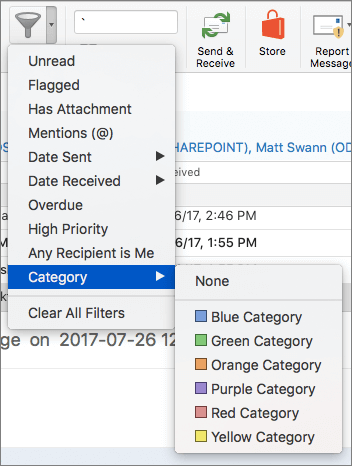
Cilnē Sākums noklikšķiniet uz bultiņas blakus Filtrēt e-pastu,

Noklikšķiniet uz filtra vai novietojiet kursoru virs izvēles ar labo bultiņu un apakšizvēlnē izvēlieties filtru.
Piezīme
Lai izslēgtu filtrus, cilnē Sākums noklikšķiniet uz Filtrēt e-pastu. Varat arī noklikšķināt uz Notīrīt visus filtrus nolaižamajā sarakstā Filtrēt e-pastu.
Notikumu, kontaktpersonu, uzdevumu un piezīmju filtrēšana pēc kategorijas
Navigācijas rūts ļauj filtrēt vienumus pēc kategorijas, kad skatāt kalendāra notikumus, kontaktpersonas, uzdevumus un piezīmes.
- Navigācijas rūts apakšdaļā noklikšķiniet uz Calendar, Contacts, Tasks, or Notes.
- Navigācijas rūtī pārliecinieties, vai tiek rādīts kategoriju saraksts.

- Atzīmējiet vai notīriet kategoriju izvēles rūtiņas, lai rādītu vai paslēptu vienumu saraksta vai kalendāra vienumus.
Kategoriju rādīšana vai paslēpšana navigācijas rūtī
Ja jums ir dažas kategorijas, kuras neizmantojat ļoti bieži, varat paslēpt tās no saraksta navigācijas rūtī. Piemēram, jūs vēlaties paslēpt pabeigta projekta kategoriju sarakstu. Paslēpjot kategoriju navigācijas rūtī, netiek paslēpti visi šīs kategorijas vienumi. Tas tikai ļauj redzēt īsāku kategoriju sarakstu.
On the Outlook menu, click Preferences.
Sadaļā Personiskie iestatījumi noklikšķiniet uz Kategorijas.
Sadaļā Rādīt navigācijas rūtī atzīmējiet vai notīriet vajadzīgās izvēles rūtiņas.
Piezīme
Pēc noklusējuma, veidojot jaunu kategoriju, tā tiek parādīta navigācijas rūtī. Lai izslēgtu šo preferenci, Outlook izvēlnē noklikšķiniet uz Preferences, noklikšķiniet uz Kategorijas un pēc tam notīriet izvēles rūtiņu Rādīt jaunas kategorijas navigācijas rūtī .