
Tīmekļa pārlūkprogrammā pierakstieties Outlook Web App, izmantojot URL, ko nodrošinājusi persona, kas pārvalda jūsu organizācijas e-pastu. Ievadiet savu lietotājvārdu un paroli un pēc tam atlasiet Pierakstīties.
| Šis raksts ir par Outlook Web App, ko izmanto organizācijas, kuras pārvalda e-pasta serverus, kur darbojas Exchange Server 2013 vai 2010. Ja izmantojat Microsoft 365, Exchange Server 2016 vai 2019, jūsu e-pasta programma ir Outlook tīmeklī. Lai saņemtu palīdzību par Outlook tīmeklī, skatiet rakstu Saņemiet palīdzību par programmu Outlook tīmeklī. |
|---|
Paziņojumi, navigācija un iestatījumi
Programmas Outlook Web App augšdaļā ir paziņojumi, saites uz katru pastkastē glabātās informācijas tipu un saites uz personisko informāciju un opcijām.
- Kad saņemat jaunu e-pasta ziņojumu vai ir aktīvs kalendāra vai uzdevuma atgādinājums, uzdevumjoslā tiek parādītas šīs ikonas. Varat atlasīt aploksni, lai skatītu pēdējā jaunā ziņojuma priekšskatījumu, vai kalendāru, lai skatītu un pārvaldītu kalendāra un uzdevuma atgādinājumus. Ikonas tiek rādītas tikai tad, kad saņemat jaunu ziņojumu vai ir aktīvs atgādinājums.
- Atlasiet Mail, Calendar, People vai Tasks, lai pārslēgtos uz citiem Outlook Web App moduļiem.
Vienuma atvēršana atsevišķā logā
Pēc noklusējuma vienumus programmā Outlook Web App lasa un izveido lasīšanas rūtī vai galvenā loga pārklājuma logā. Taču tas ne vienmēr ir nepieciešams. Dažkārt vienums ir jāskata vai jārediģē atsevišķā logā.
Lai atvērtu lielāko daļu vienumu atsevišķā logā, vienuma, ar kuru strādājat, augšējā stūrī meklējiet uznirstošā  ikonu. Atlasiet to, lai atvērtu vienumu atsevišķā logā.
Lai ziņojumu, ko pašlaik lasāt, atvērtu atsevišķā logā, atlasiet paplašinātās izvēlnes ikonu  un izvēlieties Atvērt atsevišķā logā.
Darbs bezsaistē
Varat izmantot programmu Outlook Web App klēpjdatorā vai galddatorā pat tad, ja nav savienojuma ar internetu. Informāciju, kā iestatīt bezsaistes piekļuvi, skatiet rakstāOutlook Web App izmantošana bezsaistē.
Pasts
Pēc pierakstīšanās programmā Outlook Web App tiks atvērta iesūtne. Papildinformāciju par ziņojumiem programmā Outlook Web App skatiet sadaļā Pasts programmā Outlook Web App.

Šeit ir pieejami ziņojumi.
- Izveidojiet jaunu ziņojumu, atlasot Jauns pasts.
- Mapes. Mapju sarakstā ir pastkastes un izlases mapes. Tajā var būt citas mapes, piemēram, arhīva mapes. Varat sakļaut šo rūti, tās augšdaļā atlasot mapes ikonu. Šī skata mapes varat izvērst un sakļaut, atlasot trīsstūra ikonas blakus mapju nosaukumiem.
- Meklēšanas logs. Ierakstiet meklējamo tekstu, piemēram, tās personas vārdu, kuras ziņojumus vēlaties atrast, vai tekstu, kas jāmeklē, lai atrastu konkrētu ziņojumu.
- Pašreizējā mapē esošo ziņojumu saraksts. Par katru saraksta skatā parādīto ierakstu ir pieejama papildinformācija, piemēram, cik daudz ziņojumu ir sarunā un cik no tiem nav lasīti, un vai ar kādu sarunas ziņojumu ir saistīts pielikums, karodziņš vai kategorija. Sarunā var būt viens vai vairāki ziņojumi. Kad saruna ir atlasīta, varat to izdzēst, pievienot tai karodziņu vai kategoriju, atlasot ikonas. Saraksta augšdaļā ir filtri, ko varat atlasīt, lai ātri atrastu nelasītos ziņojumus vai ziņojumus, kuru rindiņā Kam vai Kopija ir jūsu vārds vai kuriem ir pievienota atzīme. Papildus filtriem tiek parādīts arī apskatītās mapes nosaukums un atlasītais skats.
- Lasīšanas rūts, kur tiek rādīta atlasītā saruna. Varat atbildēt uz jebkuru ziņojumu sarunā, atlasot labajā pusē esošās saites.
Kalendārs
Izmantojot programmu Outlook Web App, iespējams, visvairāk lietosit iesūtni un kalendāru. Papildinformāciju par kalendāriem programmā Outlook Web App skatiet sadaļā Calendar programmā Outlook Web App.

- Izveidojiet jaunu pasākumu, atlasot Jauns pasākums. Notikums var būt tikšanās, sapulce vai pasākums visai dienai.
- Izmantojiet kalendārus, lai naviģētu no vienas dienas uz citu. Ēnojums norāda pašlaik skatīto nedēļu, bet tumšāks ēnojums apzīmē pašreizējo datumu. Lai sakļautu vai izvērstu šo kalendāra skata pusi, varat izmantot kalendāra ikonu kalendāra augšdaļā.
- Vienlaikus varat skatīt vairākus kalendārus. Šajā sadaļā varat pievienot arī citu lietotāju kalendārus un atlasīt kalendāru, kuru rādīt.
- Šis ir vēl viens apgabals, ko varat izmantot, lai naviģētu no vienas dienas uz citu. Atlasiet jebkuru datumu, lai pārietu uz to. Varat arī atlasīt bultiņas abās pusēs, lai skatītu datumu pirms vai pēc parādītā datuma.
- Galvenais logs, kur tiks parādīti kalendāri.
- Atlasiet nepieciešamo skatu un kopīgojiet vai izdrukājiet savu kalendāru.
Personas
Šeit tiek glabāta informācija par kontaktpersonām. Šeit varat atrast, izveidot un rediģēt kontaktpersonas. Varat arī meklēt kontaktpersonas savā uzņēmuma direktorijā. Papildinformāciju par kontaktpersonām programmā Outlook Web App skatiet rakstā People overview - Outlook Web App.
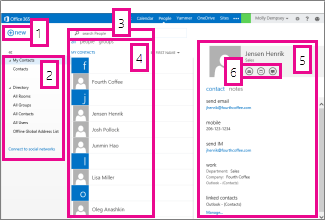
- Izveidojiet jaunu kontaktpersonu, izvēloties Jauns.
- Visas vietas, kur atrodama informācija par kontaktpersonām.
- Meklēšana. Ievadiet šeit personas vārdu, lai meklētu šo personu savā kontaktpersonu sarakstā un uzņēmuma direktorijā.
- Visu pašreizējā mapē esošo kontaktpersonu saraksts.
- Atlasītās personas kontaktpersonas vizītkarte.
- Darbības, ko var veikt tieši kontaktpersonas vizītkartē. Atlasiet ikonas, lai nosūtītu ziņojumu vai izveidotu sapulces pieprasījumu.
Uzdevumi
Sadaļā Uzdevumi tiek glabāti jūsu izveidotie vai jums nosūtītie uzdevumi un ziņojumi, kurus esat atzīmējis ar karodziņu. Skatot uzdevumus, pēc noklusējuma tiek izmantots skats Vienumi un uzdevumi ar karodziņiem. Šo iestatījumu varat mainīt, mapju sarakstā pa kreisi atlasot opciju Uzdevumi. Papildinformāciju par uzdevumiem programmā Outlook Web App skatiet sadaļā Uzdevumu pārskats.

- Izveidojiet jaunu uzdevumu, atlasot Jauns uzdevums.
- Izmantojiet šo kolonnu, lai skatītu vienumus un uzdevumus ar karodziņiem vai tikai uzdevumus.
- Filtri. Atlasiet filtru atkarībā no tā, kādus vienumus vēlaties skatīt. Uzdevumi un vienumi ar karodziņiem, ar kuriem nav saistīts datums un kuri nav pabeigti, tiks rādīti tikai tad, ja atlasīsit opciju Visi.
- To vienumu saraksts, kuri atbilst pašreizējā filtra kritērijiem. Atlasiet jebkuru vienumu, lai skatītu to lasīšanas rūtī. Lai mainītu vienuma statusu, varat izmantot saraksta skatā esošās vadīklas. Piemēram, varat atzīmēt uzdevumu kā pabeigtu vai noņemt ziņojumam karodziņu.
- Lasīšanas rūts, kur tiek rādīts atlasīto vienumu saturs. Lai mainītu vienumu, ja tas ir uzdevums, varat izmantot augšējā stūrī esošās vadīklas. Ja vienums ir ziņojums, pieejamas tās pašas vadīklas, kas pieejamas, lasot e-pastu.
Piezīme
Atkarībā no jūsu uzņēmuma iestatījumiem uzdevumi var nebūt jums pieejami.