
Esam veikuši būtiskus atjauninājumus, lai uzlabotu veidu, kā Outlook darbam ar Windows izveido savienojumu un atjaunina koplietojamos kalendārus. Šie uzlabojumi ir pieejami Outlook 365 klientiem ar jaunāko ikmēneša uzņēmuma kanāla, pašreizējā kanāla vai Semi-Annual uzņēmuma kanāla atjauninājumu.
Piezīme
- Koplietojamie kalendāri pakalpojumā Microsoft 365 tiek automātiski jaunināti uz uzlaboto koplietošanas platformu, sākot ar 2026. gada maija beigām. Nav jāveic nekādas administratora darbības. (MC1287370)
- Atjauninātā Calendar koplietošanas funkcionalitāte turpinās saņemt pakāpeniskus atjauninājumus un labojumus. Pašreizējais kanāls un korporatīvais mēneša kanāls ir pirmie kanāli, kas iekļāva šos atjauninājumus. Nepieciešams ilgāks laiks, lai šie atjauninājumi sasniegtu Semi-Annual Enterprise kanālu. Tādēļ mēs stingri iesakām lietotājiem, kopīgojot un atverot koplietotos kalendārus, pārslēgties uz pašreizējo kanālu vai korporatīvo mēneša kanālu.
- Pusgada uzņēmuma kanāla priekšskatījuma un Semi-Annual uzņēmuma kanāla paplašinātā versija tiks pārtraukta (MC1087098)
- Ierīces, kurās pašlaik darbojas Semi-Annual Enterprise Channel Preview, nesaņems atjauninājumus pēc 2025. gada 8. jūlija.
- Atbalsts Semi-Annual Enterprise Channel Extended beigsies 2026. gada 10. martā.
- Līdzekļu priekšskatījumi tagad ir pieejami, izmantojot pašreizējo kanālu un korporatīvo mēneša kanālu.
- Papildinformāciju skatiet sadaļā Microsoft 365 programmas atjaunināšanas kanālu pārskats.
Šajā rakstā sniegta informācija par to, kā ieslēgt un izslēgt šos koplietojamā kalendāra uzlabojumus programmā Outlook darbam ar Windows.
Piezīme
Koplietojamā Calendar uzlabojumi tagad pēc noklusējuma ir iespējoti jaunākajās Outlook versijās visos Microsoft 365 programmas atjaunināšanas kanālos. Kanāls Semi-Annual Enterprise bija pēdējais atjaunināšanas kanāls, kas pēc noklusējuma iespējoja koplietojamā kalendāra uzlabojumus (versijā 2202, izlaista 2022. gada 12. jūlijā).
Tehnisko informāciju par to, kas mainās ar kalendāra koplietošanu pakalpojumā Exchange Online vai citās Outlook lietojumprogrammās, skatiet sadaļā Calendar Sharing pakalpojumā Microsoft 365.
Kalendāri jau ir kopīgoti ar jums
Lai jūs varētu izmantot uzlabojumus, šis iestatījums ir jāiespējo programmā Outlook darbam ar Windows un jārestartē Outlook. Pēc tam ar jums koplietotie kalendāri automātiski tiek jaunināti uz jauno koplietošanas platformu pakalpojumā Microsoft 365.
Piezīme
Pilnas piekļuves pastkastei piešķiršana netiek uzskatīta par kalendāra koplietošanu ar pārstāvi. Skatīt nākamo sadaļu.
Kalendāri vēl nav kopīgoti ar jums
Lai jūs varētu izmantot uzlabojumu priekšrocības, jāveic šādas trīs darbības:
- Pārliecinieties, vai ir iespējoti atjauninātie Calendar koplietošanas uzlabojumi, kā aprakstīts tālāk šajā rakstā. Restartējiet programmu Outlook pēc koplietojamā kalendāra uzlabojumu iespējošanas.
- Kāds cits kopīgo ar jums savu primāro vai sekundāro kalendāru, veicot darbības, kas aprakstītas sadaļā Outlook kalendāra koplietošana ar citiem.
- Jūs akceptējat kalendāra koplietošanas uzaicinājumu, ko saņemat savā mapē Iesūtne, kas automātiski pievieno koplietoto kalendāru jūsu Outlook kalendāru sarakstam.
Tālāk skatiet detalizētu informāciju par to, kā pārbaudīt, vai ar jums koplietotie kalendāri ir jaunināti.
Ieslēgt koplietojamā kalendāra atjauninājumus
Programmā Outlook darbam ar Windows varat iespējot uzlabojumus atsevišķam lietotājam vai arī izmantot grupas politiku, lai tos iespējotu visiem vai dažiem lietotājiem organizācijā.
Koplietojamo kalendāru uzlabojumu iespējošana neietekmē jūsu pieredzi ar saviem kalendāriem.
Iespējot vienam lietotājam
Mēs esam ieviesuši jaunu opciju dialoglodziņā Exchange konta iestatījumi: ieslēgt koplietojamā kalendāra uzlabojumus.
Piezīme
Šī opcija būs pieejama tikai Exchange Online lietotājiem. Nav izmaiņu saistībā ar koplietojamajiem kalendāriem, kur vienas personas kalendārs tiek viesots lokālajā Exchange.
- Programmā Outlook atlasiet Faila >konta iestatījumi >Konta iestatījumi. Tiks parādīts jūsu e-pasta kontu saraksts.
- Atlasiet Microsoft Exchange kontu, kuru izmantojat, lai pārvaldītu citas personas kalendāru, un izvēlieties Mainīt....
- Izvēlieties Vairāk iestatījumu un pēc tam cilni Papildu.
- Atzīmējiet izvēles rūtiņu šim: Ieslēgt koplietojamā kalendāra uzlabojumus.

- Aizveriet un restartējiet Outlook.
Izvēloties saņemt šos uzlabojumus, jūs neietekmēsit jūsu pieredzi ar saviem kalendāriem, un jūs varat atgriezties jebkurā laikā.
Iespējot, izmantojot grupas politika
Papildus jaunajai opcijai IT administratori var izmantot grupas politika, lai konfigurētu, kā Outlook veido savienojumu ar koplietojamajiem kalendāriem.
Esam ieviesuši jaunu grupas politikas iestatījumu: REST atjauninājumi kalendāriem. Šis iestatījums ir pieejams grupas politikas administratīvo veidņu failos (ADMX/ADML).
- Atrašanās vieta: HKEY_CURRENT_USER\Software\Policies\Microsoft\Office\16.0\Outlook\Options\Calendar
-
DWORD: RestUpdatesForCalendar
Vērtība: 1, ja iespējots, 0, ja atspējots
Kad šī jaunā politika ir iespējota:
Visiem lietotājiem ir iespējota izvēles rūtiņa Ieslēgt koplietojamā kalendāra uzlabojumus . Lietotāja interfeisa izvēles rūtiņa ir atzīmēta un atspējota, tāpēc lietotāji nevar izslēgt uzlabojumus.
Kad šī jaunā politika ir atspējota:
Visiem lietotājiem ir atspējota izvēles rūtiņa Ieslēgt koplietojamo kalendāru uzlabojumus . Lietotāja interfeisa izvēles rūtiņa ir notīrīta un atspējota, tāpēc lietotāji nevar ieslēgt uzlabojumus.
Apstipriniet, ka koplietojamais kalendārs izmanto jaunos uzlabojumus
Lai izmantotu uzlabojumu priekšrocības, šis iestatījums ir jāiespējo programmā Outlook darbam ar Windows un jūsu koplietotais kalendārs ir jāatjaunina uz jauno koplietošanas platformu pakalpojumā Microsoft 365.
Varat pārbaudīt, vai jūsu koplietotais kalendārs ir jaunināts, izmantojot Outlook darbam ar Windows vai PowerShell.
Outlook darbam ar Windows izmantošana
Visiem kalendāriem, kuriem jums ir redaktora vai pārstāvja atļaujas, Outlook darbam ar Windows ziņos, vai kalendārs ir jaunināts uz jauno koplietošanas platformu.
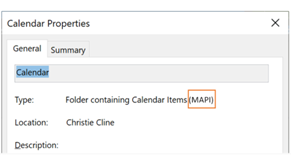
Pēc iestatījuma iespējošanas un Outlook restartēšanas varat skatīt dialoglodziņu Calendar Properties, lai pārbaudītu, vai izmantojat jaunos uzlabojumus. Ja esat jaunināts, būs redzams "Tips: mape, kurā ir Calendar vienumi (REST)".
| Jaunināts uz jaunu koplietošanas platformu | Vēl nav jaunināts |
|---|---|

|
|
Atcerieties, ka REST vai MAPI anotācija būs redzama tikai tad, ja jums ir redaktora vai pārstāvja atļaujas kalendāram.
Dažās Outlook versijās pie jauninātajiem koplietojamajiem kalendāriem tiek rādīts arī "(priekšskatījums)". Mēs pakāpeniski atsakāmies no šīs etiķetes par labu dialoglodziņam Rekvizīti.
PowerShell izmantošana
Lai pārbaudītu, vai kalendārs ir jaunajā koplietošanas platformā, varat pārbaudīt ExtendedFolderFlagsGet-MailboxCalendarFolder izvadē.
Ja koplietojamais kalendārs izmanto jauno koplietošanas modeli, ExtendedFolderFlags atgriež šādas vērtības par lietotāju, kurš koplieto kalendāru, un lietotāju, kas atver koplietojamo kalendāru:
- Lietotājs, kas koplieto kalendāru jaunajā koplietošanas platformā: SharedOut
- Lietotājs, kas atver koplietojamu kalendāru jaunajā koplietošanas platformā: SharedIn
Lietotājam, kurš kopīgo kalendāru, izmantojiet tālāk norādīto cmdlet komandu:
Get-MailboxCalendarFolder -Identity <user1>:\Calendar | FL
Lietotājam, kas atver koplietoto kalendāru, izmantojiet tālāk norādīto cmdlet komandu:
Get-MailboxCalendarFolder -Identity <user2>:\Calendar\<name of shared calendar>
Papildinformāciju skatiet Exchange PowerShell atsauces rakstā par cmdlet komandu Get-MailboxCalendarFolder .
Vai jūsu kopīgotais kalendārs vēl nav jaunināts?
Ja jūsu koplietotais kalendārs vēl nav jaunajā koplietošanas platformā pakalpojumā Microsoft 365, varat jaunināt koplietojamo kalendāru manuāli. Lai to izdarītu, koplietojamā kalendāra īpašniekam ir jābūt viesotam pakalpojumā Exchange Online un viņam ir īpaši jāpiešķir jums sava kalendāra atļaujas. Ja šie nosacījumi ir izpildīti, izpildiet tālāk sniegtos norādījumus, lai noņemtu un atkārtoti pievienotu koplietoto kalendāru.
Atcerieties, ka koplietojamo kalendāru uzlabojumi ir pieejami tikai tiem kalendāriem, kurus lietotāji koplieto, izmantojot Exchange Online.
Pārejiet uz moduli Calendar un atrodiet koplietojamo kalendāru, kuru vēlaties jaunināt.
Ar peles labo pogu noklikšķiniet uz koplietojamā kalendāra un atlasiet Dzēst Calendar.
Aizveriet un restartējiet Outlook.
No lentes Home modulī Calendar: noklikšķiniet uz pogas Add Calendar un pēc tam noklikšķiniet uz Open Shared Calendar...
Piezīme
Neizvēlieties opciju Pievienot no adrešu saraksta , jo tādējādi kalendārs tiks pievienots kā MAPI koplietojams kalendārs.
Ievadiet tās personas vārdu, kas ir kopīgojusi ar jums savu kalendāru.
Noklikšķiniet uz Labi , lai aizvērtu dialoglodziņu.
Koplietojamais kalendārs atkal parādīsies jūsu sarakstā Calendar un tagad ir jājaunina.
Svarīgi!
Uzreiz pēc kalendāra pievienošanas tas var tikt parādīts tukšs. Ir nepieciešamas dažas minūtes, lai iestatītu jauno koplietojamo kalendāru un sinhronizētu visus kalendāra notikumus. Šī aizkave rodas tikai jaunā koplietojamā kalendāra sākotnējās iestatīšanas gadījumā, un pēc sākotnējās sinhronizācijas pabeigšanas vairs nebūs redzamas aizkaves. Ļoti lielu kalendāru gadījumā var paiet dažas stundas, lai sinhronizētu visus kalendāra notikumus.
Koplietojamo kalendāru atjauninājumu izslēgšana
Ja izmēģinājāt koplietojamā kalendāra uzlabojumus, bet tie jums nederēja, informējiet mūs, izmantojot Outlook programmas atbalstu.
Lai izslēgtu koplietojamā kalendāra uzlabojumus, izpildiet iepriekš minētos norādījumus un noņemiet atzīmi no izvēles rūtiņas šim: Ieslēdziet koplietojamā kalendāra uzlabojumus un restartējiet Outlook.