
Ja jums ir liels biznesa vai personisko kontaktpersonu informācijas apjoms, kuru glabājat izklājlapā, varat šo informāciju importēt tieši programmā Outlook, un tam ir nepieciešama tikai neliela sagatavošanās. Lūk, trīs galvenās darbības.
- Saglabājiet Excel darbgrāmatu kā .csv failu.
- Kontaktpersonu importēšana.
- Excel izklājlapas kolonnu kartēšana ar atbilstošajiem Outlook laukiem.
1. darbība. Excel darbgrāmatas saglabāšana .csv faila veidā
Outlook var importēt ar komatu atdalītu vērtību (.csv) failus, bet ne darbgrāmatas ar vairākām lapām, tāpēc 1. darbība ir Excel darbgrāmatas saglabāšana .csv faila veidā. Rīkojieties šādi:
- Darbgrāmatā noklikšķiniet uz darblapas ar importējamo kontaktinformāciju.
- Noklikšķiniet uz Fails>Saglabāt kā.
- Izvēlieties faila saglabāšanas vietu.
- Lodziņā Saglabāt kā tipu izvēlieties CSV (atdalīts ar komatiem) (*.csv) un noklikšķiniet uz Saglabāt.
Programma Excel norāda, ka "atlasītais failu tips nesatur darbgrāmatas ar vairākām lapām". Tas norāda uz CSV faila ierobežojumu; Ar sākotnējo darbgrāmatu (.xlsx failu) nekas nenotiks. - Noklikšķiniet uz Labi.
Excel norāda, ka "daži darbgrāmatas līdzekļi, iespējams, zudīs, ja saglabāsit to kā CSV (atdalītu ar komatiem) failu". Tas norāda tikai uz CSV faila ierobežojumu, un to var ignorēt. - Noklikšķiniet uz Jā, lai programma Excel pašreizējo darblapu saglabātu kā CSV faili. Sākotnējā darbgrāmata (.xlsx fails) tiek aizvērta.
- Aizveriet CSV failu.
Darbs programmā Excel ir pabeigts. Tagad varat sākt importēšanas procedūru programmā Outlook.
Piezīme
Dažās lokalizācijās pēc noklusējuma tiek izmantoti citi sarakstu atdalītāji. Piemēram, vācu valodas noklusējuma atdalītājs ir semikols. Taču programma Outlook neatbalsta semikolu kā lauku atdalītāju. Līdz ar to var būt nepieciešams semikolus CSV failā aizstāt ar komatiem, pirms pārejat pie nākamās darbības.
2. darbība. Kontaktpersonu importēšana programmā Outlook
Piezīme
Ja importējat .csv failu Outlook.com kontā (vai citā protokols protokols Exchange ActiveSync kontā) programmā Outlook, skatiet rakstu Kontaktpersonu importēšana Outlook.com kontā.
Outlook lentes augšdaļā izvēlieties Fails.
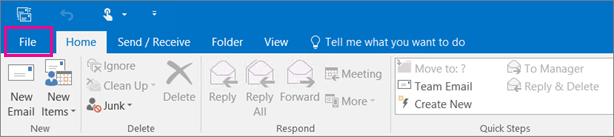
Izvēlieties Atvērt & Eksportēt>, importēt/eksportēt.

Izvēlieties Importēt no citas programmas vai faila un noklikšķiniet uz Tālāk.

Padoms
Ja tiek lūgts ievadīt paroli, bet jūs neesat iestatījis paroli, noklikšķiniet uz Atcelt , lai pārietu uz nākamo logu.
Izvēlieties Komatatdalītas vērtības un noklikšķiniet uz Tālāk.
Pārlūkojot atrodiet importējamo .csv failu.
Sadaļā Opcijas izvēlieties, vai aizstāt dublikātus (esošās kontaktpersonas), izveidot kontaktpersonu dublikātus vai neimportēt tos.
Noklikšķiniet uz Tālāk un izvēlieties savu kontaktpersonu mērķa mapi. Opcijai Kontaktpersonas jābūt atlasītai pēc noklusējuma, bet, ja tā nav, ritiniet augšu vai lejup, līdz to atrodat. Varat arī izvēlēties citu mapi vai izveidot jaunu mapi.
Noklikšķiniet uz Tālāk.
Pārliecinieties, vai ir atzīmēta izvēles rūtiņa blakus importēšanai "MyContacts.csv" (pieņemot, ka tas ir jūsu faila nosaukums).
Vēl neklikšķiniet uz Pabeigt, jo dažas CSV faila kolonnas būs jākartē Outlook kontaktpersonu laukiem. Kartēšana var palīdzēt importēt kontaktpersonas tieši tā, kā to vēlaties.
3. darbība. CSV faila kolonnu kartēšana uz Outlook kontaktpersonu laukiem
Noklikšķiniet uz pogas Kartēt pielāgotos laukus. Tiek atvērts dialoglodziņš Pielāgoto lauku kartēšana.
- Sadaļā No redzēsit lodziņu ar importējamā CSV faila kolonnu nosaukumiem.
- Sadaļā Uz redzēsit standarta laukus, kuru programma Outlook izmanto kontaktpersonām. Ja kāds lauks atbilst kādai CSV faila kolonnai, tā tiks rādīta sadaļā Kartēts no.
- Lauki Nosaukums, Vārds un Uzvārds ir Outlook kontaktpersonu standarta lauki, tāpēc, ja failā iekļautajā kontaktpersonu informācijā ir kontaktpersonu vārds, uzvārds vai nosaukums, esat gatavs turpināt.

Iespējams, ka būs nepieciešama arī manuāla kartēšana. Piemēram, šajā importētajā failā kontaktpersonu mobilā tālruņa numurs ir norādīts kolonnā "Mob. t.". Programmā Outlook tai nebūs precīzas atbilstības. Tomēr varat atrast piemērotu atbilstību programmā Outlook, rīkojoties šādi:
- Ritiniet labajā rūtī uz leju, līdz atrodat vienumu Cita adrese, kam blakus ir plusa zīme (+).
- Noklikšķiniet uz plusa zīmes, lai izvērstu to, kas ir zem tās, un atradīsit piemērotu atbilstību Mobilais tālrunis.
Kreisajā rūtī velciet Mob. t. un nometiet to uz Mobilais tālrunis labajā rūtī.
Ievērosit, ka Mob. t. tagad tiek rādīts kolonnā Kartēts no pie Mobilais tālrunis.

Pa vienai velciet pārējās vērtības no kreisās rūts uz atbilstošajiem Outlook laukiem labajā rūtī. Piemēram, vērtību Adrese varat vilkt uz Dzīvesvietas iela vai Darbavietas iela atkarībā no kontaktpersonu adreses veida.
Noklikšķiniet uz Pabeigt.
Kontaktpersonas tiek importētas programmā Outlook.Lai skatītu kontaktpersonas programmā Outlook, navigācijas joslas apakšā izvēlieties ikonu People.

Skatiet arī
Outlook e-pasta, kontaktpersonu un kalendāra importēšana un eksportēšana