Piezīme
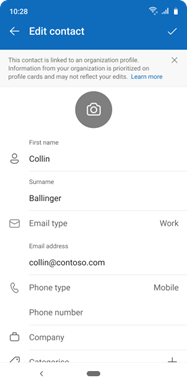
Pašlaik šis līdzeklis ir pieejams tikai tad, ja izmantojat darba vai mācību kontu programmā Outlook tīmeklī vai Outlook iOS vai Android.
Ja programmu Outlook izmantojat darbā vai mācību iestādē, informāciju par personām jūsu organizācijā varat atrast viņu profila kartītē. Šajā kartītē redzamo informāciju pārvalda jūsu IT nodaļa, un to veido tāda informācija kā personas profila fotoattēls, e-pasta adrese, kontaktinformācija un cita organizācijas informācija. Ja administrators atļauj, personas profila kartīte ir redzama visiem organizācijas dalībniekiem.
Varat arī pievienot kādu personu no savas organizācijas savam personiskajam kontaktpersonu sarakstam programmā Outlook. Kad pievienojat organizācijas kontaktpersonu, atlasot Pievienot kontaktpersonai (vai Jauna kontaktpersona), šī kontaktpersona parādās jūsu personiskajā kontaktpersonas adrešu grāmatā un visas šajā kontaktpersonas vizītkartē veiktās izmaiņas redzat tikai jūs.
Ja Outlook atrod atbilstošu e-pasta adresi starp personu, kas pievienota sarakstam Jūsu kontaktpersonas , un kontaktpersonu, kas jau pastāv jūsu organizācijā, kontaktpersonas tiek automātiski saistītas kombinētajā profila kartītē kopā ar avotiem, kas veicināja kombinēto kartīti.
Saistīto avotu pārvaldība kombinētajā profila kartītē ir atkarīga no tā, vai ar savu darba vai mācību kontu izmantojat jauno programmu Outlook vai Outlook tīmeklī. Atlasiet savai Outlook versijai atbilstošo cilni.
Kombinētas profila kartītes un tās avotu skatīšana programmā Outlook tīmeklī
Lai skatītu dažādu kontaktinformāciju un tās izcelsmi, atveriet kombinēto kontaktpersonas vizītkarti no programmas People.
- Profila kartītē atlasiet cilni Kontaktpersonas . Profila kartītes galvenē vienmēr ir norādīta organizācijas informācijas prioritāte.

- Lai skatītu avotu, lai skatītu detalizētu informāciju par kombinēto profila kartīti, novietojiet kursoru virs tās. Piemēram, varat novietot kursoru virs detalizētās informācijas par tālruni vai kategorijām, lai noteiktu, vai informācija ir iegūta no jūsu personiskajām kontaktpersonām vai organizācijas datiem, vai abiem.

Piezīme
Lai iegūtu papildinformāciju par organizācijas datu pārvaldību pakalpojumā Microsoft 365, administratori var skatīt Organizācijas datu izmantošana pakalpojumā Microsoft 365.
Saistīto avotu pārvaldība kombinētā profila kartītē programmā Outlook tīmeklī
Ja profila kartītē ir informācija no vairākiem avotiem, cilnes Kontaktpersona sadaļā Kontaktinformācija tiek parādīta saite Pārvaldīt avotus. Avotus varat skatīt, atlasot saiti Pārvaldīt avotus .
- Kombinētajā profila kartītē atlasiet Pārvaldīt avotus.
- Lapā Saistīto kontaktpersonu un personu pārvaldība tiek parādīts saraksts ar dažādiem šīs kontaktpersonas avotiem. Varat izvēlēties atsaistīt vai dzēst paša izvēlētus avotus, bet nevarat modificēt vai dzēst nekādu organizācijas avotu informāciju.
Avotu atsaistīšana no apvienotās profila kartītes
Varat atsaistīt avotus, lai tos nodalītu.
- Lapā Saistīto kontaktpersonu un personu pārvaldība atlasiet Atsaistīt. Tādējādi tiek atsaistīts avots un noņemti visi saistītie atribūti no apvienotās profila kartītes.
- Atsaistot kontaktpersonu vai profilu, atsaistītā kontaktpersona tiek parādīta kā atsevišķs ieraksts jūsu kontaktpersonu sarakstā programmā People.
Meklējot šo kontaktpersonu programmā Outlook vai programmā People, tiek parādīti divi rezultāti: kontaktpersona, kuru manuāli pievienojāt savām kontaktpersonām, un jūsu organizācijas pārvaldītais profils.
Avotu dzēšana no apvienotās profila kartītes
Lai izdzēstu avotu, atlasiet noņemamās kontaktpersonas avotu un pēc tam atlasiet  . Jūs varat dzēst tikai savas kontaktpersonas. Lai atjauninātu vai dzēstu organizācijas profilu, sazinieties ar IT administratoru.
Dzēšot personu, kas pievienota jūsu kontaktpersonām , ņemiet vērā tālāk norādīto.
- Kontaktinformācija vairs nebūs pieejama, un, dzēšot kontaktpersonu, tiks izdzēsta arī saite starp organizācijas profilu.
- Lai atkoptu izdzēsto kontaktpersonu, dodieties uz People un atrodiet kontaktpersonu mapē Izdzēsts. Ar peles labo pogu noklikšķiniet uz kontaktpersonas un atlasiet Atjaunot. Kontaktpersona paliek jūsu izdzēstajā mapē atbilstoši politikas iestatījumiem, ko pārvalda jūsu IT administrators. Lai iegūtu papildinformāciju par šo iestatījumu, sazinieties ar administratoru.
- Atjaunojot izdzēstu kontaktpersonu, kontaktpersona vairs nav saistīta kā avots.
- Ja lietotājs pamet organizāciju, kontaktpersona paliek jūsu kontaktpersonu sarakstā, bet tikai ar pievienoto informāciju.
Kontaktpersonas pievienošana, rediģēšana vai dzēšana kādai personai jūsu organizācijā
Lai pievienotu vai rediģētu kādu personu jūsu organizācijā kā Jūsu kontaktpersonas, skatiet rakstu Kontaktpersonas pievienošana, atrašana, rediģēšana vai dzēšana programmā Outlook.
Kontaktpersonu eksportēšana programmā Outlook tīmeklī
Svarīgi!
Informāciju no organizācijas profila nevar eksportēt. Ja jums nepieciešama palīdzība saistībā ar organizācijas profila kontaktinformāciju, sazinieties ar savu IT administratoru.
Lai uzzinātu, kā eksportēt kontaktpersonas, skatiet rakstu Kontaktpersonu importēšana vai eksportēšana programmā Outlook.
Nesaistītas informācijas eksportēšana no profila programmā Outlook tīmeklī
Lai atsaistītu avotu no avota, atlasiet atsaistīšanas pogu. Tiek veiktas šādas darbības:
- Avots, kuru atsaistījāt, tiks noņemts no sākotnējās personas, ar kuru tas bija saistīts
- Jūsu personiskajā kontaktpersonu sarakstā esošajai kontaktpersonai vairs nebūs šī avota
Eksportētais saraksts tiek parādīts kā JSON fails mapē Lejupielādes. Eksportējot nesaistītu profilu, tiek iegūti divi saraksti:
- esošie vienumi
ir avoti, no kuriem lietotājs ir atsaistījis. - Modificēti vienumi
ir avoti, kurus lietotājs ir atsaistījis.
Lai saņemtu palīdzību saistībā ar datu eksportēšanu no profila kartītes, skatiet rakstu Datu eksportēšana no profila kartītes.