
Kontaktpersonu ieteikumi tiek ģenerēti Microsoft 365 pakalpojumā, izmantojot personiskās kontaktpersonas, kontaktpersonas no jūsu organizācijas (ja piemērojams) un saglabājot vārdus un e-pasta adreses, ko iepriekš izmantojāt, nosūtot ziņojumus.
Kontaktpersonu ieteikumu saraksta un neseno People ieteikumu izmantošana
Tiklīdz sākat rakstīt vārdu lodziņā Kam, Kopija vai Diskrētā kopija, kontaktpersonu ieteikumu sarakstā tiek parādīti līdz pieciem atbilstošiem vārdiem vai adresēm.
Ja kādā no adresātu lodziņiem ierakstīsit, piemēram, rakstzīmi "r", sarakstā tiks parādītas atbilstošās ieteiktās atbilstības. Kontaktpersonu ieteikumu sarakstā tiek meklēts pēc vārda, uzvārda, e-pasta adreses, kā arī pēc citas kontaktinformācijas, piemēram, tālruņa numura, ja tāda ir pieejama. Ar katru pievienoto rakstzīmi saraksta ieteikumi tiek precizēti. Tātad, ja ierakstāt "Bo", automātiskās pabeigšanas saraksts precizē rezultātus, rādījot tikai Bobu Kelliju.
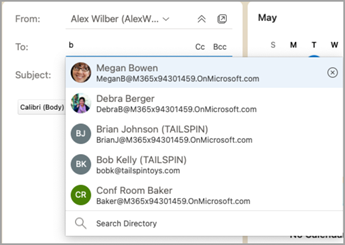
Ar katru jaunu personu, kurai nosūtāt e-pasta ziņojumu, automātiskās pabeigšanas sarakstam tiek pievienoti papildu adresāti.
Vienas vai vairāku ieteikto kontaktpersonu paslēpšana ieteikumu sarakstā
Ja vēlaties paslēpt kontaktpersonu no ieteikumu saraksta, to ir iespējams izdarīt kontaktpersonu ieteikumu sarakstā, vienlaikus saņemot e-pasta ziņojumu. To var izmantot personiskajām kontaktpersonām, kontaktpersonām, ko esam atklājuši jūsu saziņas laikā, un kontaktpersonām jūsu organizācijā (ja piemērojams). Šādā veidā paslēptas kontaktpersonas netiks atgrieztas kā ieteiktās kontaktpersonas Microsoft 365 produktos (piemēram, Outlook, Teams u.c.)
Lūk, kā tas darbojas programmā Outlook:
- Pārsūtiet, atbildiet vai izveidojiet e-pasta ziņojumu.
-
Rindiņā Kam: adrese sāciet rakstīt tās kontaktpersonas vārdu, kuru vēlaties paslēpt.
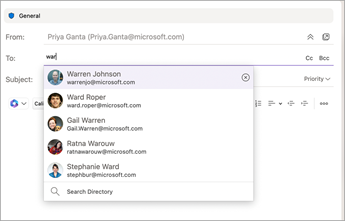
- Ja kontaktpersona, kuru vēlaties paslēpt, tiek parādīta ieteikto kontaktpersonu sarakstā, meklējiet X pa labi no kontaktpersonas vārda.
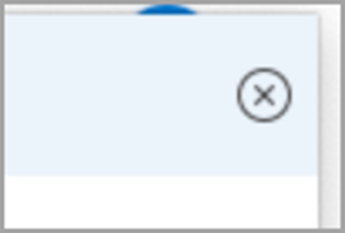
- Atlasiet X , un kontaktpersona tiks noņemta no saraksta, kā arī paslēpta turpmākai lietošanai.
- Ja vēlaties parādīt paslēpto kontaktpersonu, nosūtiet tai e-pasta ziņojumu, atbildot uz veco pastu vai rakstot pilnu e-pasta adresi jaunajā e-pasta ziņojumā. Pēc aptuveni 24 stundām kontaktpersona tiks parādīta no ieteikumu saraksta.
Ieteikto kontaktpersonu meklēšanas atiestatīšana un informācijas apkopošanas pārtraukšana ieteikto kontaktpersonu meklēšanai
Microsoft ļauj jums kontrolēt, kādu informāciju mēs paturam par jūsu kontaktpersonām ieteikto kontaktpersonu meklēšanā. Ieteikto kontaktpersonu meklēšana saprot, ar kurām personām bieži sazināties, un izmanto šo informāciju, lai atvieglotu kontaktpersonu atrašanu. Šo informāciju var pārvaldīt sadaļā Konfidencialitātes iestatījums programmā Outlook vai konfidencialitātes informācijas panelī vietnē account.microsoft.com. Tas attiecas uz ieteikto kontaktinformāciju Microsoft kontam un visās vietās, kur šī konta informācija tiek izmantota pakalpojumos Microsoft (Bing, Calendar, Delve, Excel, LinkedIn, Office dokumentu koplietošana, Office.com, OneDrive, OneNote, Outlook datora versija, Outlook Mac, Outlook Mobile, Outlook Web Access (OWA), OWA Mini, People, PowerPoint, Project, SharePoint, Teams for Life, Teams darbam, Windows Search, Windows Share Sheet, Word, Yammer). Tas neattiecas uz Xbox.
Naviģējiet uz pārvaldāmā konta account.microsoft.com .
Sadaļā Konfidencialitāte dodieties uz konfidencialitātes informācijas paneli.
Sadaļā Privacy Expanded People Suggestions varat pārtraukt ieteikto kontaktpersonu meklēšanas datu apkopošanu un dzēst esošos datus. Tas attiecas arī uz komunikācijas informāciju par personiskajām kontaktpersonām (bet ne pašām kontaktpersonām). Šeit iekļauta arī saziņas informācija ar organizācijas kontaktpersonām (bet ne pašām kontaktpersonām). Tomēr izvērstie People Suggestions (kas ir kontaktpersonas, ar kurām esat sazinājies, bet nav tieši saglabājis) kopā ar saziņas datiem tiks noņemti. Pēc notīrīšanas jūs nevarēsit atkopt šos datus. Ja vēlaties atkal sākt apkopot šos datus, lai būtu vieglāk atrast kontaktpersonas, varat iespējot šo pieredzi, veicot tās pašas darbības.
Varat arī redzēt izvērstos People ieteikumus, kas pieejami jūsu ieteikto kontaktpersonu sarakstā, atlasot Lejupielādēt savus izvērstos personu datus un dodoties uz Outlook konfidencialitātes vadīklām.
Piezīme
Saglabātās personiskās kontaktpersonas joprojām tiks ieteiktas sadaļā Ieteikto kontaktpersonu meklēšana, ja vien šī kontaktpersona netiks izdzēsta (skatiet Kontaktinformācijas skatīšana un rediģēšana). Jūsu organizācijas kontaktpersonas joprojām tiks ieteiktas sadaļā Ieteikto kontaktpersonu meklēšana, ja vien tās nenoņems organizācijas administrators.