Open a Shared Calendar
Izvēlnē Fails norādiet uz Atvērt un atlasiet Cita lietotāja mape...
Sarakstā Mapes tips izvēlieties Iesūtne, Calendar vai Adrešu grāmata.
Piezīme
Programmā Outlook darbam ar Mac varat izvēlēties tikai kalendāru.
Meklēšanas lodziņā ierakstiet tās personas vārdu, kas jums nodrošināja piekļuvi, meklēšanas rezultātos atlasiet šīs personas vārdu un izvēlieties Atvērt.
Koplietojamā pasta mape tiek parādīta sadaļā Mapes.
Koplietojamais Calendar parādās mapju rūts sadaļā Koplietotie kalendāri.
Koplietojamā adrešu grāmata parādās mapju rūts sadaļā Koplietotās kontaktpersonas.
Piezīme
- Ja tiek parādīts ziņojums "Outlook tika novirzīts uz serveri, autodiscover-s.outlook.com iegūt jaunus iestatījumus savam kontam." izvēlieties Vienmēr izmantot manu atbildi šim serverim un atlasiet Atļaut.
- Outlook darbam ar Mac pašlaik atbalsta tikai pilnas piekļuves atļaujas koplietojamām pastkastēm. Lai gan noteiktos scenārijos, iespējams, varēsit pievienot koplietojamu pastkasti ar citām atļaujām, šī konfigurācija var netikt pilnībā atbalstīta.
- Ja mapju rūtī ir atlasīta koplietojama mape, jaunizveidotie vienumi tiek saglabāti šajā koplietojamajā mapē.
- Lai mapju rūtī noņemtu cita lietotāja koplietojamo mapi, turiet nospiestu taustiņu Control, atlasiet mapi un pēc tam izvēlieties Noņemt koplietojamo kontu.
Koplietojamas vai piešķirtas pastkastes atvēršana
Izmantojiet šo metodi, ja esat cita lietotāja pastkastes pārstāvis vai jums ir atļaujas lietot vairākas mapes koplietojamā pastkastē. Šo metodi varat izmantot arī tad, ja jums ir pilnas piekļuves atļaujas pastkastei.
Lai atvērtu koplietojamo pastkasti, veiciet tālāk norādītās darbības.
Izvēlnē Rīki izvēlieties Konti un atlasiet kontu, kas var piekļūt pastkastei.
Atlasiet Deleģēšana un koplietošana
Choose Shared with Me tab
Izvēlieties + , lai pievienotu koplietojamu vai pārstāvētu pastkasti
Piezīme
Ja jums ir atļaujas pielāgotām mapēm pastkastē, bet ne augšējā līmeņa pastkastes mapei, pielāgotās mapes mapju sarakstā netiks rādītas. Mapju sarakstā bez augšējā līmeņa pastkastes mapju atļaujām tiks parādītas tikai noklusējuma mapes, kurām jums ir atļaujas, piemēram, Iesūtne, Nosūtītie vienumi, Izdzēstie vienumi un Calendar.
Varat arī doties uz Failu>atvēršana>Koplietojama pastkaste, lai atvērtu koplietojamu vai pārstāvētu pastkasti.
Pievienojumprogrammu pieejamība koplietojamās pastkastēs
Programmā Outlook darbam ar Mac pievienojumprogrammu atbalsts koplietojamās pastkastēs atšķiras atkarībā no konkrētā scenārija. Papildinformāciju par šiem scenārijiem skatiet sadaļā Pievienojumprogrammu izmantošana programmā Outlook darbam ar Mac.
Izvēlieties atbilstošo opciju atkarībā no tā, vai pastkaste tiek koplietota ar jums vai esat cita lietotāja pastkastes pārstāvis.
Piezīme
- Ja izmantojat kādu no šīm metodēm, koplietojamās pastkastes konts tiek pievienots kā opcija laukā No, kad rakstāt e-pasta ziņojumus. Tādējādi varat atlasīt kontu laukā No neatkarīgi no tā, vai jums ir atļaujas sūtīt no šī konta. Ja jums nav konta atļaujas "Sūtīt kā" vai "Sūtīt kā vārdā", e-pasta ziņojumi no konta netiks sūtīti.
- Programma Outlook darbam ar Mac neatbalsta koplietojamo pastkastu automātisko kartēšanu.
Mape tiek koplietota ar jums
Ja cits lietotājs ir kopīgojis ar jums iesūtni, primāro kalendāra mapi vai primāro kontaktpersonu mapi, izmantojiet šo metodi, lai atvērtu lietotāja mapi.
Lai atvērtu koplietojamo mapi:
- Izvēlnē Fails norādiet uz Atvērt un pēc tam noklikšķiniet uz Cita lietotāja mape.
- Noklikšķiniet uz Atrast lietotāju.
- Ierakstiet tā lietotāja vārdu, kurš jums nodrošināja piekļuvi, noklikšķiniet uz Atrast, noklikšķiniet uz lietotāja vārda un pēc tam uz Labi.
- Ja jums ir vairāki Microsoft Exchange konti, uznirstošajā izvēlnē Konts noklikšķiniet uz konta, kuru vēlaties izmantot, lai atvērtu cita lietotāja mapi.
- Uznirstošajā izvēlnē Tips noklikšķiniet uz Calendar, AddressBook, or Inbox un pēc tam noklikšķiniet uz OK.
- Koplietojamā mape parādās navigācijas rūts sadaļā Koplietots .
Jūs esat cita lietotāja pastkastes pārstāvis
Izmantojiet šo metodi, ja esat cita lietotāja pastkastes pārstāvis vai jums ir atļaujas lietot vairākas mapes koplietojamā pastkastē. Šo metodi varat izmantot arī tad, ja jums ir pilnas piekļuves atļaujas pastkastei.
Lai atvērtu koplietojamo pastkasti, veiciet tālāk norādītās darbības.
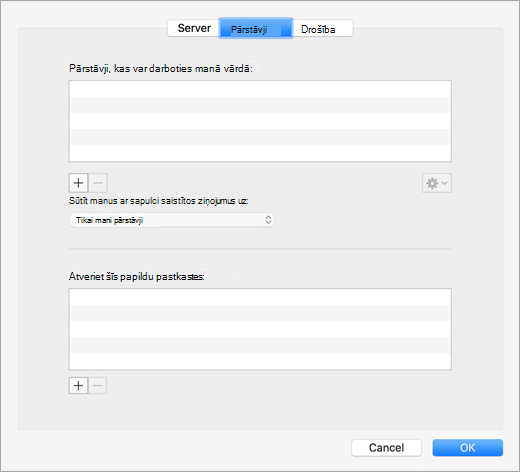
- Izvēlnē Rīki noklikšķiniet uz Konti>Papildu>pārstāvji.
- Pievienojiet pastkasti sadaļā Atvērt šīs papildu pastkastes
Piezīme
Ja jums ir atļaujas pielāgotām mapēm pastkastē, bet ne augšējā līmeņa pastkastes mapei, pielāgotās mapes mapju sarakstā netiks rādītas. Mapju sarakstā bez augšējā līmeņa pastkastes mapju atļaujām tiks parādītas tikai noklusējuma mapes, kurām jums ir atļaujas, piemēram, Iesūtne, Nosūtītie vienumi, Izdzēstie vienumi un Calendar.
Jums ir pilnas piekļuves atļaujas koplietojamai pastkastei
Ja jums ir pilnas piekļuves atļauja koplietojamai pastkastei, t.i., pilnas piekļuves atļauja pastkastei, kas iestatīta Exchange Administrēšanas centrā (EAC), varat pievienot koplietojamo pastkasti ar saviem akreditācijas datiem.
Lai atvērtu koplietojamo pastkasti, veiciet tālāk norādītās darbības.
- Izvēlnē Rīki noklikšķiniet uz Konti.
- Noklikšķiniet uz pluszīmes, lai pievienotu papildu Exchange kontu.
- Laukā E-pasta adrese ievadiet koplietojamās pastkastes e-pasta adresi.
- Sadaļā Autentifikācija ievadiet savus akreditācijas datus.
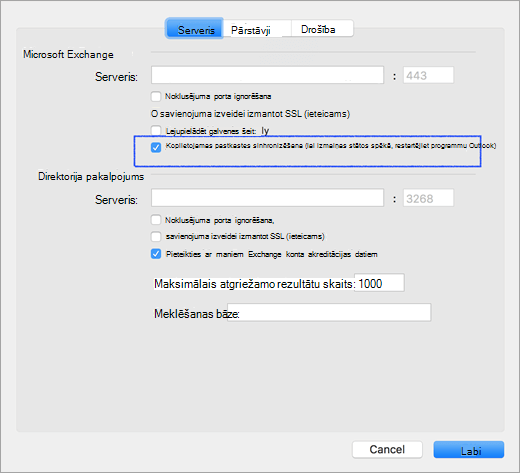
Pārbaudot iestatījumu Sinhronizēt koplietojamo pastkasti , programma Outlook varēs sinhronizēt koplietojamo pastkasti bez nepieciešamības lietotājam noklikšķināt uz Sūtīt/saņemt. Šis iestatījums tika pievienots versijā 16.13.411. Šī iestatījuma iespējošana ir ļoti ieteicama lietotājiem, kas izmanto savus akreditācijas datus, lai piekļūtu koplietojamai pastkastei.
Koplietojamo mapju un pastkastu atļaujas
Šajā tabulā ir apkopotas atļauju opcijas, kas var būt pieejamas koplietojamai mapei vai pastkastei, kā arī labākā metode koplietojamas mapes vai pastkastes atvēršanai, ņemot vērā atbilstošo atļauju.
| Atļauju līmenis koplietojamai mapei vai koplietojamai pastkastei |
Koplietojamas mapes vai pastkastes atvēršanas metode |
| Mapes līmeņa atļauja iesūtnei, Calendar vai adrešu grāmatai primārā mape |
Cita lietotāja mapes atvēršana |
| Pārstāvja atļauja pastkastei |
Pievienojiet pastkasti konta papildu iestatījumu sadaļā "Atvērt šīs papildu pastkastes" |
| Primāro mapju uzdevumi un piezīmes mapes līmeņa atļauja |
Pievienojiet pastkasti konta papildu iestatījumu sadaļā "Atvērt šīs papildu pastkastes" |
| Augstākā līmeņa pastkastes līmeņa atļauja piekļūt augstākā līmeņa mapei un citām pielāgotām mapēm |
Pievienojiet pastkasti konta papildu iestatījumu sadaļā "Atvērt šīs papildu pastkastes" |
| "Pilnas piekļuves" atļauja pastkastei pakalpojumā Exchange |
Izmantojiet savus akreditācijas datus, lai pievienotu papildu Exchange kontu |
Papildu pastkastu atvēršana
Kā alternatīvu šīm metodēm varat pievienot citu Exchange kontu, izmantojot papildu pastkastu akreditācijas datus. Šī metode netiek atpazīta kā koplietojamas pastkastes pievienošana, jo pievienojat papildu kontu, izmantojot tā akreditācijas datus. Lai atvērtu papildu Exchange kontu, rīkojieties šādi:
- Izvēlnē Rīki noklikšķiniet uz Konti.
- Noklikšķiniet uz pluszīmes un pēc tam uz Jauns konts , lai pievienotu papildu Exchange kontu.
- Laukā E-pasta adrese ievadiet koplietojamās pastkastes e-pasta adresi.
- Sadaļā Autentifikācija ievadiet koplietojamās pastkastes akreditācijas datus.
