

Koplietojama pastkaste personu grupai atvieglo e-pasta pārraudzīšanu un sūtīšanu no publiska e-pasta aizstājvārda, piemēram info@contoso.com, . Kad kāda grupā iekļauta persona atbild uz ziņojumu, kas nosūtīts uz koplietojamo pastkasti, tiek uzrādīts, ka e-pasta ziņojums piegādāts no koplietojamās adreses, nevis no konkrētā lietotāja. Koplietojamo pastkasti varat arī izmantot kā koplietojamu darba grupas kalendāru. Koplietojama pastkaste ir piemērota arī lietošanai kā "noreply" e-pasta konts.
Padoms
Ja esat maza uzņēmuma īpašnieks, kas meklē papildinformāciju par to, kā iestatīt Microsoft 365, apmeklējiet mazo uzņēmumu palīdzību & apmācību.
Koplietojama pastkaste nav paredzēta, lai ikviens, kurš koplieto pastkasti, varētu tieši pierakstīties kontā. Koplietojamās pastkastes kontam jābūt atspējotā stāvoklī.
Padoms
Pirms varat izmantot koplietojamo pastkasti, jūsu organizācijas Microsoft 365 administratoram tā ir jāizveido un jāpievieno jūs kā dalībnieks. Lai iegūtu papildinformāciju, skatiet rakstu Koplietojamas pastkastes izveide, kur aprakstīts, kā administratoram ir jāveic.
Tālāk atlasiet cilnes opciju Outlook versijai, kuru izmantojat. Kādu Outlook versiju es lietoju?
Piezīme
Ja šajā jaunajā Outlook cilnē aprakstītās darbības nepalīdz, iespējams, vēl neizmantojat jauno Outlook darbam ar Windows. Atlasiet klasisko Outlook cilni un izpildiet šīs darbības.
Padoms
Lai palīdzētu izpilddirektoru palīgiem un pārstāvjiem labāk orientēties pastkastes pārvaldībā jaunajā programmā Outlook, šeit sniegti daži padomi par pastu.
Koplietojamas pastkastes pievienošana jaunajā Outlook
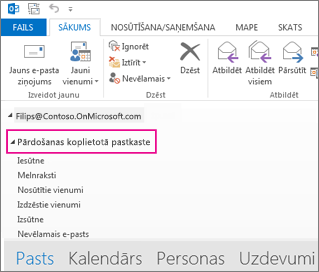
Kad administrators ir pievienojis jūs kā koplietojamās pastkastes dalībnieku, aizveriet un restartējiet jauno Outlook. Koplietojamā pastkaste automātiski tiek rādīta mapju rūtī.
Kā rīkoties, ja tas nedarbojas?
Ja administrators tikai nesen pievienoja jūs koplietojamai pastkastei, var paiet dažas minūtes, pirms koplietojamā pastkaste tiek rādīta. Nedaudz uzgaidiet, pēc tam aizveriet un vēlreiz restartējiet jauno Outlook. Vai pievienojiet kopīgoto lodziņu manuāli.
Jaunās Outlook navigācijas rūtī atlasiet Pasts .
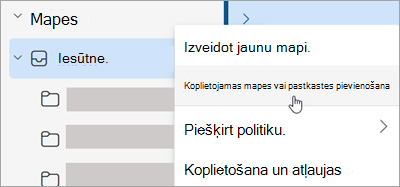
Mapju rūtī ar peles labo pogu noklikšķiniet uz sava konta nosaukuma un atlasiet Pievienot koplietojamu mapi vai pastkasti.
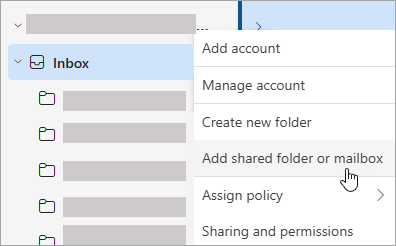
Logā Koplietojamas mapes vai pastkastes pievienošana ierakstiet pastkastes nosaukumu, kurai vēlaties piekļūt, piemēram, info@contoso.com.
Piezīme
Koplietojamo pastkasti varat pievienot jebkurā laikā, taču, lai sāktu to lietot, IT administratoram ir jāpievieno jūs kā dalībnieks.
Koplietojamās pastkastes atrašana mapju rūtī
Mapju rūtī kreisajā pusē atrodiet mapi Man ir atļauts koplietot. Atlasiet mapi, lai to izvērstu. Jūsu koplietojamā pastkaste ir apakšmape sadaļā Man ir atļauts koplietot. Atlasot koplietojamās pastkastes nosaukumu, tā tiks izvērsta, lai parādītu standarta e-pasta mapes, piemēram, Iesūtne, Melnraksti un Nosūtītie vienumi.
E-pasta sūtīšana no koplietotās pastkastes
- Jaunās programmas Outlook darbam ar Windows navigācijas rūtī atlasiet Pasts .
- On the Home tab , select>New Mail.
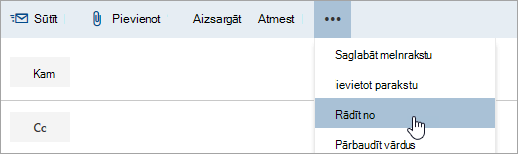
- Ja neredzat lauku No ziņojuma augšdaļā (blakus vienumam Sūtīt), cilnē Opcijas atlasiet Rādīt no.
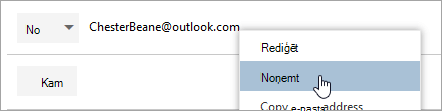
- Ziņojumā atlasiet No un mainiet uz koplietojamā e-pasta adresi. Ja neredzat savu koplietojamā e-pasta adresi, izvēlieties Cita e-pasta adrese un pēc tam ierakstiet koplietojamā e-pasta adresi.
- Pabeidziet rakstīt savu ziņojumu un pēc tam izvēlieties Sūtīt.
Turpmāk adrese būs pieejama nolaižamajā sarakstā No , kad vēlaties nosūtīt ziņojumu no savas koplietojamās pastkastes.
Kad sūtāt ziņojumu no koplietojamas pastkastes, adresāti ziņojumā redz tikai koplietojamo e-pasta adresi.
Atbilde uz e-pasta ziņojumu, kas nosūtīts uz koplietojamo pastkasti
- Atveriet jaunu Outlook darbam ar Windows.
- Atveriet e-pasta ziņojumu, uz kuru vēlaties atbildēt.
- Ziņojuma augšdaļā laukā No jābūt redzamam koplietojamās pastkastes nosaukumam. Ja tas nav redzams, izvēlieties nolaižamo lodziņu No un izvēlieties koplietojamo pastkasti.
- Pabeidziet rakstīt savu ziņojumu un pēc tam izvēlieties Sūtīt.
Ja vēlaties nosūtīt ziņojumu no savas koplietojamās pastkastes, adrese būs pieejama nolaižamajā sarakstā No .
Kad nosūtāt ziņojumu no koplietojamās pastkastes, adresāti redzēs ziņojumā tikai koplietojamā e-pasta adresi.
Meklēšana koplietojamā pastkastē
Kad koplietojamā pastkaste ir pievienota jaunajai Outlook, meklēšana tajā notiek līdzīgi kā meklēšanai primārajā pastkastē.
- Atveriet jaunu Outlook darbam ar Windows.
- Mapju rūtī koplietojamajā pastkastē atlasiet mapi.
- Meklēšanas lodziņā Outlook loga augšdaļā ierakstiet vaicājumu, ko vēlaties izmantot meklēšanai, pēc tam nospiediet taustiņu Enter.
Ziņojumu sarakstā būs redzami rezultāti, pamatojoties uz meklēšanu attiecīgajā atlasītajā mapē koplietojamā pastkastē.
Koplietojamā kalendāra izmantošana no koplietojamās pastkastes
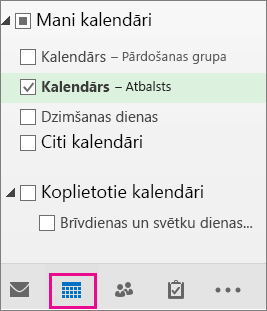
Kad administrators ir pievienojis jūs kā koplietojamās pastkastes dalībnieku, aizveriet un restartējiet Outlook. Ar koplietojamo pastkasti saistītais koplietojamais kalendārs tiek automātiski pievienots jūsu sarakstam Kalendāri.
- Jaunajā programmā Outlook dodieties uz kalendāra skatu un izvēlieties koplietojamo pastkasti.
Ievadot tikšanās, tās redzēs visi, kas ir koplietojamās pastkastes dalībnieki. - Jebkurš koplietojamās pastkastes dalībnieks var izveidot, skatīt un pārvaldīt tikšanās kalendārā tāpat kā savas personīgās tikšanās. Katrs koplietojamās pastkastes dalībnieks var redzēt izmaiņas koplietojamā kalendārā.
Koplietojamā kontaktpersonu saraksta izmantošana pastkastē
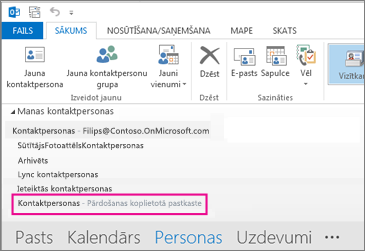
Koplietojamo pastkastu un citu lietotāju pastkastu kontaktpersonas pašlaik nav pieejamas jaunajā Outlook. Microsoft Outlook organizācija aktīvi strādā pie šīs atjaunināšanas.
Pievienojumprogrammu pieejamība koplietojamās pastkastēs
Jaunajā programmā Outlook darbam ar Windows pievienojumprogrammu atbalsts koplietojamās pastkastēs atšķiras atkarībā no konkrētā scenārija un tā, vai koplietojamā pastkaste tika paaugstināta par pilnu kontu. Papildinformāciju par šiem scenārijiem skatiet rakstā Pievienojumprogrammu izmantošana programmā Outlook.
Kas vēl būtu jāzina par koplietojamajām pastkastēm jaunajā Outlook versijā?
Papildinformāciju par to, kā pievienot koplietojamu pastkasti kā kontu, skatiet šeit. Koplietojamas pastkastes pievienošana kā konts nodrošinās atbalstu šādām iespējām:
| Paziņojumi | Nelasīto tekstu skaits | Automātiskās atbildes |
|---|---|---|
| Kategorijas | Preferences pieejamam saturam | Svarīgo ziņojumu iesūtne |
| Ziņojuma formāts | Pielikuma preferences | Kārtulas |
| Nosacījumformatēšana | Tīrīšana | Nevēlamais e-pasts |
| Ātrās darbības | Pārsūtīšana | Saglabāšanas politikas |
| Notikumi un uzaicinājumi | Darba laiks |
Citas iespējas, kas šobrīd nav pieejamas koplietojamām pastkastēm, bet tiks pievienotas kādā no nākamajiem atjauninājumiem:
- Jaunas piešķirtās piekļuves pastkastei piešķiršana
Šeit sniegti daži pasta padomi, kas palīdzēs izpilddirektoru palīgiem un pārstāvjiem labāk orientēties pastkastes pārvaldībā jaunajā programmā Outlook.
Pasta padomi
Pasta filtri un kārtulas vadošajiem administratoriem
Jaunajā programmā Outlook vadošie administratori var izmantot kalendāra uzaicinājumu e-pasta filtru un viegli atrast sapulču uzaicinājumus.
Varat arī iestatīt vadītāja kontam saņemto e-pasta ziņojumu kārtulu vadītāja kontam un automātiski pārvietot to uz atsevišķu mapi un kategorizēt pēc savām vēlmēm.
E-pasta ziņojumu vilkšana un nomešana, lai izveidotu uzdevumus
Viegli sekojiet līdzi lietām, velkot e-pasta ziņojumus uz Mana diena, lai tos pārvērstu uzdevumos.
E-pasta ziņojumu piespraušana ātrai piekļuvei
Tagad varat piespraust e-pasta ziņojumu iesūtnes augšdaļā, ļaujot ietaupīt laiku un nav jāatgriežas un jāmeklē. Novietojiet kursoru vai noklikšķiniet uz e-pasta ziņojuma ar peles labo pogu un atlasiet Piespraust , lai to piespraustu.
E-pasta nosūtīšanas laika plānošana
Mūsdienu hibrīdajā darba pasaulē jūsu diena var būt kāda cita nakts, tāpēc nevēlaties sūtīt e-pasta ziņojumu kādam nakts vidū. Jaunajā Outlook ir viegli nosūtīt e-pasta ziņojumu, kad vien to vēlaties. Vienkārši atlasiet nolaižamo bultiņu blakus vienumam Sūtīt un izvēlieties Ieplānot sūtīšanu.
Atlikt e-pastu
Dažreiz e-pasts ir ļoti svarīgs, bet vēl nē. Izmantojot atlikšanas līdzekli, varat ieplānot laiku, kad e-pasta ziņojums tiks atkārtoti piegādāts iesūtnē, parādot to vēlamajā laikā, lai varētu to apstrādāt jums īstajā laikā. Vienkārši ar peles labo pogu noklikšķiniet uz jebkura ziņojuma un izvēlieties Atlikt vai lentē atlasiet Atlikt . Pēc tam izvēlieties laiku, kad tas ir jāpiegādā.

Automātisko atbilžu nosūtīšana no koplietojamās pastkastes
Tikai jūsu Microsoft 365 administratoram ir atļaujas to iestatīt. Norādījumus skatiet sadaļā Koplietojamas pastkastes izveide.
Skatiet arī
Koplietojamas pastkastes pievienošana Outlook mobilajā programmā
Koplietojamas mapes Mail, Calendar vai People atvēršana programmā Outlook darbam ar Mac