
Varat izmantot vairākas adrešu grāmatas programmā Outlook un Outlook tīmeklī. Varat piekļūt savām personiskajām kontaktpersonām, izvēloties People no lietojumprogrammu palaidēja programmā Outlook tīmeklī vai navigācijas rūtī programmā Outlook.
Jūsu uzņēmums var izveidot vairākus adrešu sarakstus dažādiem mērķiem. Piemēram, jums var būt globāls adrešu saraksts visiem Kanādas darbiniekiem vai visiem pārdošanas nodaļas darbiniekiem. Visiem šiem dažādajiem adrešu sarakstiem var piekļūt divos primārajos veidos.
Visu adrešu grāmatu izmantošana
Varat skatīt kontaktpersonas un sūtīt e-pasta ziņojumus personām visos pieejamos adrešu sarakstos.
Kontaktpersonu (People) skatīšana programmā Outlook
- Programmā Outlook izvēlieties People.
- Pēc noklusējuma varat redzēt savas personiskās kontaktpersonas. Lai skatītu citas adrešu grāmatas, lentes grupā Atrast izvēlieties Adrešu grāmata.
- Izmantojiet nolaižamo sarakstu sadaļā Adrešu grāmata , lai skatītu visas dažādās adrešu grāmatas un kontaktpersonu sarakstus jūsu organizācijā.
Ziņojuma nosūtīšana kontaktpersonai programmā Outlook
- Jaunā e-pasta ziņojumā izvēlieties pogu Kam, Kopija vaiDiskrētā kopija.
- Lai skatītu citu adrešu grāmatu, izvēlieties nolaižamo sarakstu sadaļā Adrešu grāmata.
- Izvēlieties kontaktpersonu vai adresātu sarakstu un pēc tam izvēlieties pogu Kam, Kopija> vai Diskrētā>kopija>.
- Lai atgrieztos pie ziņojuma, izvēlieties Labi .
Kontaktpersonu (People) skatīšana programmā Outlook tīmeklī
Noklikšķiniet uz Outlook.
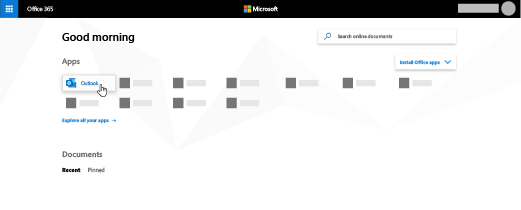
Vai nevarat atrast meklējamo programmu? Lietojumprogrammu palaidējā atlasiet Vairāk programmu , lai skatītu jums pieejamo Microsoft 365 programmu sarakstu alfabētiskā secībā. Šeit varat meklēt konkrētu programmu.
Noklikšķiniet uz Personas.
Navigācijas rūtī izvēlieties Direktorijs , lai skatītu visas organizācijas adrešu grāmatas un kontaktpersonu sarakstus.
Ziņojuma nosūtīšana kontaktpersonai programmā Outlook tīmeklī
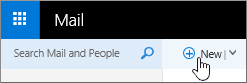
- Outlook komandjoslā izvēlieties Jauns.
- Izvēlieties Kam vai Kopija , lai piekļūtu adrešu grāmatām. Kontaktpersonas tiek rādītas pēc noklusējuma. Lai skatītu citas adrešu grāmatas, izvēlieties >> pa kreisi no lodziņa Meklēt People.
- Izvēlieties Direktorijs, lai skatītu visas organizācijai izveidotās adrešu grāmatas.
- Izvēlieties kontaktpersonas, kuras vēlaties pievienot e-pasta ziņojumam, un pēc tam izvēlieties Saglabāt , lai atgrieztos savā ziņojumā.