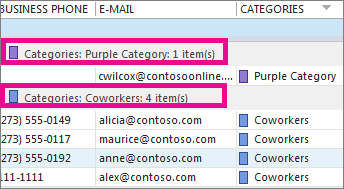
Kontaktpersonu saraksts kļūst nedaudz pārņemošs? Visātrāk kontaktpersonas var kārtot pēc krāsas, piemēram, zila kolēģiem, sarkana ģimenei un draugiem un zaļa kopienas organizācijām un dalībniekiem. Izmantojiet iebūvētās krāsu kategorijas vai izveidojiet jaunas krāsu kategorijas un pārdēvējiet tās par jēgpilniem nosaukumiem (piemēram, "Kolēģi", nevis "Zils"). Pēc tam kārtojiet pēc krāsas , lai koncentrētos uz nepieciešamajām kontaktpersonām.
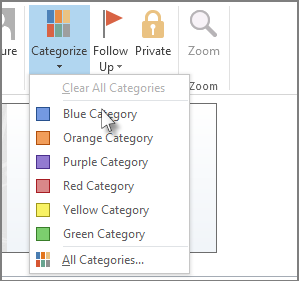
Iebūvētās krāsu kategorijas ir zila, oranža, violeta, sarkana, dzeltena un zaļa. Lai pievienotu esošu kontaktpersonu kādai no šīm kategorijām:
Noklikšķiniet uz Personas.

Ja tiek rādītas ikonas, nevis vārdi, varat noklikšķināt uz ikonas People vai izmantot tālāk redzamo padomu.
Padoms
Lai mainītu navigācijas opcijas no ikonām uz vārdiem, noklikšķiniet uz daudzpunktes blakus ikonām, noklikšķiniet uz Navigācijas opcijas..., un noņemiet atzīmi no Saspiestās navigācijas.
Ar peles labo pogu noklikšķiniet uz kontaktpersonas, kuru vēlaties kategorizēt, noklikšķiniet uz Kategorizēt un pēc tam uz vēlamās krāsas.
Lai noteiktu, kādai kategorijai kontaktpersona ir piešķirta, kontaktpersonu sarakstā (Skatīt>pašreizējo skatu>, mainītskata>sarakstu) ritiniet pa labi, lai skatītu kolonnu Kategorijas. Tur būs redzamas visas piešķirtās kategorijas.

Padoms
Izveidojot kontaktpersonu, varat tai arī piešķirt krāsu kategoriju. Aizpildot visu jauno kontaktinformāciju lodziņā Kontaktpersona , noklikšķiniet uz Kategorizēt un pēc tam izvēlieties vajadzīgo kategoriju.
Krāsu kategorijas pārdēvēšana
Lai palīdzētu atcerēties, kam paredzēta krāsu kategorija, varat mainīt tās nosaukumu uz jēgpilnāku nosaukumu. Piemēram, ja kolēģiem izmantojat zilo kategoriju , varat to pārdēvēt par kolēģiem.
Noklikšķiniet uz PeopleHome>>, lai kategorizētu>visas kategorijas.
Noklikšķiniet uz kategorijas, kuru vēlaties pārdēvēt, un pēc tam uz Pārdēvēt.

Ierakstiet jauno kategorijas nosaukumu.
Padoms
Lai atvieglotu kontaktpersonu pievienošanu šai kategorijai, sadaļā Īsinājumtaustiņš izvēlieties kādu saīsni. Pēc tam, nākamreiz, kad vēlēsities piešķirt kontaktpersonas šai kategorijai, atlasiet tās savā kontaktpersonu sarakstā un nospiediet īsinājumtaustiņu.
Krāsu kategorijas izveide
Vai vēlaties kategorijai izmantot citu krāsu? Vienkārši izveidojiet to.
Noklikšķiniet uz PeopleHome>>, lai kategorizētu>visas kategorijas.
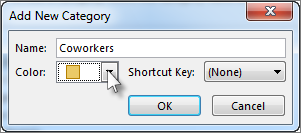
Noklikšķiniet uz Jauns, ierakstiet nosaukumu, kuru vēlaties izmantot, un pēc tam noklikšķiniet uz bultiņas blakus lodziņam Krāsa , lai izvēlētos krāsu.
Padoms
Lai atvieglotu kontaktpersonu pievienošanu šai kategorijai, sadaļā Īsinājumtaustiņš izvēlieties kādu saīsni. Pēc tam, kad nākamreiz vēlēsities piešķirt kontaktpersonas šai kategorijai, atlasiet tās savā kontaktpersonu sarakstā un nospiediet īsinājumtaustiņu.
Kontaktpersonu kārtošana pēc krāsu kategorijas
Kad esat pabeidzis krāsu kategoriju piešķiršanu personām, varat ātri kārtot kontaktpersonas pēc krāsas, lai redzētu vajadzīgo.
- Noklikšķiniet uz Personas.
- Noklikšķiniet uz Sākums un pēc tam grupā Pašreizējais skats noklikšķiniet uz Saraksts.
- Ritiniet kontaktpersonu sarakstā līdz galam pa labi, lai skatītu kolonnu Kategorijas .

- Lai kārtotu sarakstu pēc krāsas, noklikšķiniet uz kolonnas Kategorijas virsraksta. Katrai kategorijai būs apakšvirsraksts ar visu attiecīgās kategorijas kontaktpersonu sarakstu.