Grupa ļauj strādāt kopā ar draugiem, ģimeni vai kolēģiem, lai sasniegtu kopīgu mērķi: Grupas kalendārā varat sūtīt ziņojumus grupai, koplietot failus un ieplānot notikumus. Dalībniekus varat pievienot, kad veidojat grupu, vai vēlāk.
Noskatieties īsu video par tādas grupas izveidi, ko izmantot kā uzņēmuma e-pasta adresi.
Piezīme
Šajā videoklipā norādītās darbības ir paredzētas jaunai programmai Outlook ar darba vai mācību kontu un Outlook tīmeklī.
Vai neesat pārliecināts, kāda veida grupa jums ir?
Uzziniet vairāk par Microsoft 365 grupām.
Vai meklējat informāciju par kontaktpersonu sarakstiem? Skatiet rakstu Kontaktpersonu saraksta (vai kontaktpersonu grupas) izveide, rediģēšana vai dzēšana programmā Outlook.
Grupas izveide jaunā programmā Outlook
Atveriet jauno programmu Outlook.
Pastāv divi veidi, kā atrast jūsu grupas:
-
Atlasīt grupas Ekrānuzņēmums
 programmas joslā, kas atrodas loga malā.
- Pastkastes mapju sarakstā atlasiet Doties uz grupām
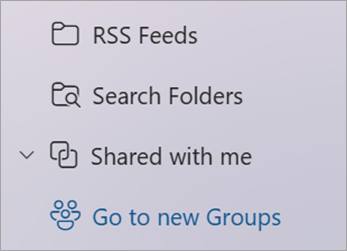
Lentē atlasiet Jauna grupa un nolaižamajā izvēlnē atlasiet Jauna grupa.
Ievadiet nosaukumu un aprakstu, pēc tam atlasiet Izveidot.
Dalībnieku pievienošana grupai jaunā Outlook
Grupas izveides brīdī jums tiks piedāvāts pievienot dalībniekus, taču varat tos pievienot arī vēlāk.
Kad esat ievadījis visu to lietotāju vārdus vai e-pasta adreses, kurus vēlaties pievienot, atlasiet Pievienot. Ja neesat gatavs pievienot personas savai grupai, atlasiet Ne tagad.
Microsoft 365 grupas izveide klasiskajā Outlook versijā
Piezīme
Šīs iespējas ir pieejamas tikai personām, kuras izmanto darba vai mācību kontu ar atbilstošu Microsoft 365 abonementu.
Atveriet klasisko Outlook versiju.
Pastāv divi veidi, kā atrast jūsu grupas:
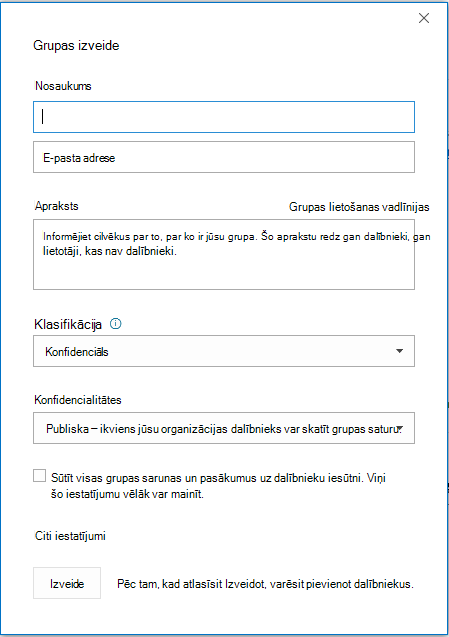
Grupas nosaukums: izveidojiet piemērotu grupas nosaukumu.
Kad esat ievadījis nosaukumu, tiek sniegts e-pasta adreses ieteikums. "Nav pieejams" nozīmē, ka grupas nosaukums jau tiek izmantots, tāpēc mēģiniet citu nosaukumu. Ņemiet vērā — pēc grupas nosaukuma izvēles to nevar mainīt.
Apraksts: ievadiet detalizētu grupas aprakstu, lai palīdzētu citiem saprast grupas mērķi. Šis apraksts tiks iekļauts arī sveiciena e-pasta ziņojumā, ko lietotāji saņems, pievienojoties grupai.
Klasifikācija: izvēlieties klasifikāciju. Pieejamās opcijas ir atkarīgas no jūsu organizācijas iestatījumiem.
Konfidencialitāte: Pēc noklusējuma grupas tiek veidotas kā privātas. Tas nozīmē, ka tikai apstiprināti dalībnieki jūsu organizācijā var skatīt grupas saturu. Citi organizācijā iekļautie lietotāji, kas nav apstiprināti, nevar skatīt grupas saturu.
atlasiet Publiska, lai izveidotu grupu, kurai var pievienoties un kuras saturu var skatīt jebkurš lietotājs organizācijā.
Atlasiet Privāta, lai izveidotu grupu, kuras tās saturu var skatīt tikai dalībnieki un dalībai nepieciešams apstiprinājums.
Sūtīt visas grupas sarunas un pasākumus uz dalībnieku iesūtnēm Papildus varat atzīmēt šo rūtiņu, lai dalībniekiem sniegtu iespēju piekļūt visām grupas sarunām un pasākumiem viņu iesūtnē bez nepieciešamības apmeklēt atsevišķas grupas darbvietas. Dalībnieki var mainīt šo iestatījumu savās pastkastēs.
Atlasiet Izveidot.
Dalībnieku pievienošana grupai programmā klasiskais Outlook
Grupas izveides brīdī jums tiks piedāvāts pievienot dalībniekus, taču varat tos pievienot arī vēlāk.
Kad esat ievadījis visu to lietotāju vārdus vai e-pasta adreses, kurus vēlaties pievienot, atlasiet Pievienot. Ja neesat gatavs pievienot personas savai grupai, atlasiet Ne tagad.
Piezīme
 Vai jūsu lentē nav jaunas grupas ? Vai nu jūsu konts nav saistīts ar Microsoft 365 abonementu, vai arī jūsu IT nodaļa, iespējams, nav iespējojusi Microsoft 365 grupas jūsu organizācijai. Sazinieties ar viņiem, lai saņemtu palīdzību.
Microsoft 365 grupas izveide programmā Outlook tīmeklī
Piezīme
Šīs iespējas ir pieejamas tikai personām, kuras izmanto darba vai mācību kontu ar atbilstošu Microsoft 365 abonementu.
Pierakstieties programmā Outlook tīmeklī.
Grupu atlase programmas joslā, kas atrodas loga kreisajā pusē.
Lentē atlasiet "Jauna grupa" un nolaižamajā sarakstā atlasiet Jauna grupa.
Ievadiet grupas nosaukumu, e-pasta adresi, aprakstu, iestatiet konfidencialitātes iestatījumus un pēc tam atlasiet Izveidot.
Padoms
Izveidojot grupu, jums būs jāizlemj, vai vēlaties, lai tā būtu privāta grupa vai publiska grupa. Saturu publiskajā grupā var skatīt ikviens lietotājs jūsu organizācijā, un ikviens jūsu organizācijā var pievienoties grupai. Privātas grupas saturs ir jāskata grupas dalībniekiem, un personas, kuras vēlas pievienoties privātai grupai, ir jāapstiprina grupas īpašniekam.
Grupas izveides brīdī jums tiks piedāvāts pievienot dalībniekus, taču varat tos pievienot arī vēlāk. Kad esat ievadījis visu to lietotāju vārdus vai e-pasta adreses, kurus vēlaties pievienot, atlasiet Pievienot. Ja neesat gatavs pievienot personas savai grupai, atlasiet Ne tagad.
Piezīme
Ja kreisajā lentē nav Grupas, jūsu organizācija, iespējams, nav ieslēgusi Grupas.
Grupas izveide programmā Outlook.com
- Pierakstieties Outlook.com.
-
Atlasīt grupas Ekrānuzņēmums programmas joslā, kas atrodas loga malā.
- Lentē atlasiet Jauna grupa un nolaižamajā izvēlnē atlasiet Jauna grupa.
- Ievadiet nosaukumu un aprakstu, pēc tam atlasiet Izveidot.
- Grupas izveides brīdī jums tiks piedāvāts pievienot dalībniekus, taču varat tos pievienot arī vēlāk. Kad esat ievadījis visu to lietotāju vārdus vai e-pasta adreses, kurus vēlaties pievienot, atlasiet Pievienot. Ja neesat gatavs pievienot personas savai grupai, atlasiet Ne tagad.
Vai tomēr nepieciešama palīdzība?

|
Lai saņemtu atbalstu programmā Outlook.com, pieskarieties vai noklikšķiniet šeit vai atlasiet Palīdzība izvēļņu joslā un ievadiet savu vaicājumu. Ja ar pašpalīdzību problēma netiek novērsta, ritiniet uz leju līdz Vai joprojām nepieciešama palīdzība? un atlasiet Jā.
Ja iepriekš norādītās darbības nedarbojas vai ja nevarat pierakstīties, pieskarieties vai noklikšķiniet šeit. |

|
Lai saņemtu citu palīdzību saistībā ar jūsu Microsoft kontu un abonementiem, apmeklējiet konta & norēķinu palīdzību. |

|
Lai saņemtu palīdzību un novērstu citas Microsoft produktu un pakalpojumu problēmas, ievadiet savu problēmu šeit. |

|
Publicējiet jautājumus, sekojiet diskusijām un dalieties ar savām zināšanām Outlook.com kopienā. |
Saistītie raksti
Grupas izveide programmā Outlook darbam ar Mac
Jaunās Microsoft 365 grupas iespējas programmā Outlook
Grupas dalībnieku pievienošana, rediģēšana vai noņemšana programmā Outlook
Viesu pievienošana Microsoft 365 grupām
Pievienošanās grupām, izstāšanās no tām vai sekošana tām programmā Outlook
E-pasta ziņojuma nosūtīšana grupai programmā Outlook
Notikuma plānošana grupas kalendārā programmā Outlook
Koplietojamo failu izmantošana ar Microsoft 365 grupu programmā Outlook
Grupas rediģēšana vai dzēšana programmā Outlook
Izmantojiet Microsoft 365 grupas kā viesim
Viesi nesaņem Microsoft 365 grupas e-pasta ziņojumus

